
一、背景说明
无论是基于哪个平台创作内容,有一个必经环节——找到并学习参考标杆账号。这些标杆账号是在各自领域和平台中取得成功的内容创作者。
通过这种方式,新入门的创作者不仅能够学习到如何制作吸引人的内容,也能学习高手选题的技巧。
AI写作过程中,你会经常听到 “爆过的内容还会继续爆”, 因此模仿参考就显得非常必要。
二、需求分析
一)文章抓取
需求说明:
明确指定需要抓取的对标账号列表,此文针对于小红书平台。
抓取策略:
定时抓取:设定周期性任务,定时检查并更新对标账号的最新文章。
事件驱动抓取:根据特定事件触发抓取任务,如对标账号发布新内容时。
手动抓取:制作好抓取脚本,手动执行。上面两个方法对设备、RPA版本要求比较高,建议手动执行即可。
内容范围:
指定抓取内容的类型,如文本、图片等。文字是我们主要抓取目标,本文讲演示如何抓取文本内容。
数据质量保证:
实现错误处理机制,确保网络中断、页面更改等情况下的数据完整性和准确性。
三、流程拆解
我们理解好 RPA 是模拟我们人类真实的动作去完成指定的任务。因此编写 RPA 流程脚本之前,先跑一遍,梳理好任务的详细流程图,对后续搭建 RPA 机器人有很大的帮助。
一)实现思路
电脑 / 手机打开浏览器,打开对标账号的主页,依次抓取。
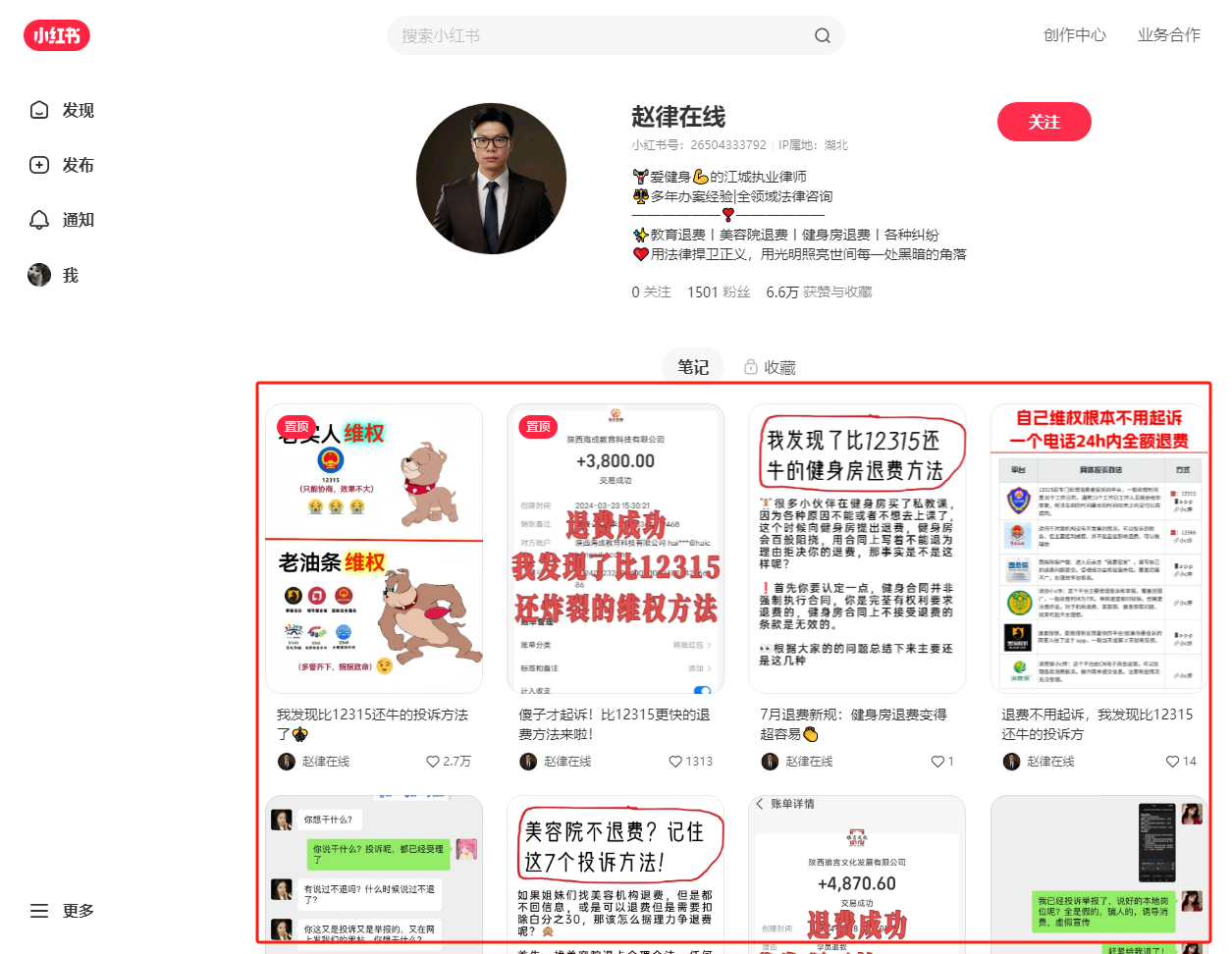
二)流程图
找到思路后,可以通过流程图的方式梳理具体流程。
第一课将详细说明流程拆解的整个过程,后续课程提供总流程图。
1、前置条件
前置条件通常指的是在机器人开始执行其自动化任务之前必须满足的条件或需求。这些条件确保RPA机器人能够在适当的环境下运行,并且能够正确、高效地完成既定任务。
例如提前打开网页并完成登录,准备好需要录入的清单等等。
搭建本机器人的前置条件:
浏览器打开小红书网页端,并手动完成登录。
2、定义变量
为了更加灵活地控制 RPA 机器人,设置全局变量,方便流程中引用。
根据需求,需要设置以下变量:
account_link: 对标账号主页
3、进入文章查找页
实操流程如图:
暂时无法在飞书文档外展示此内容
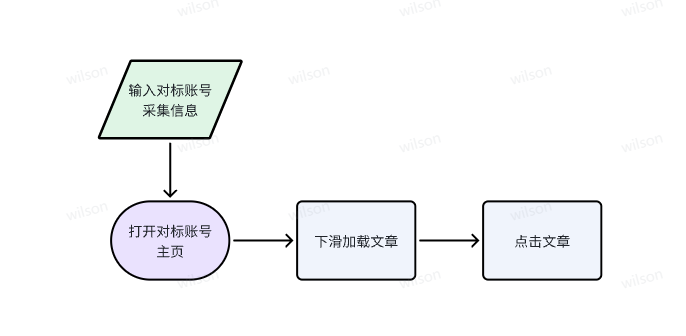
为了方便后续使用 RPA 机器人,可设计一个输入框,每次启动 RPA 的时候指定对标账号主页地址信息。
通过 RPA 流程图,可以更加直白理解:
4、采集文章内容
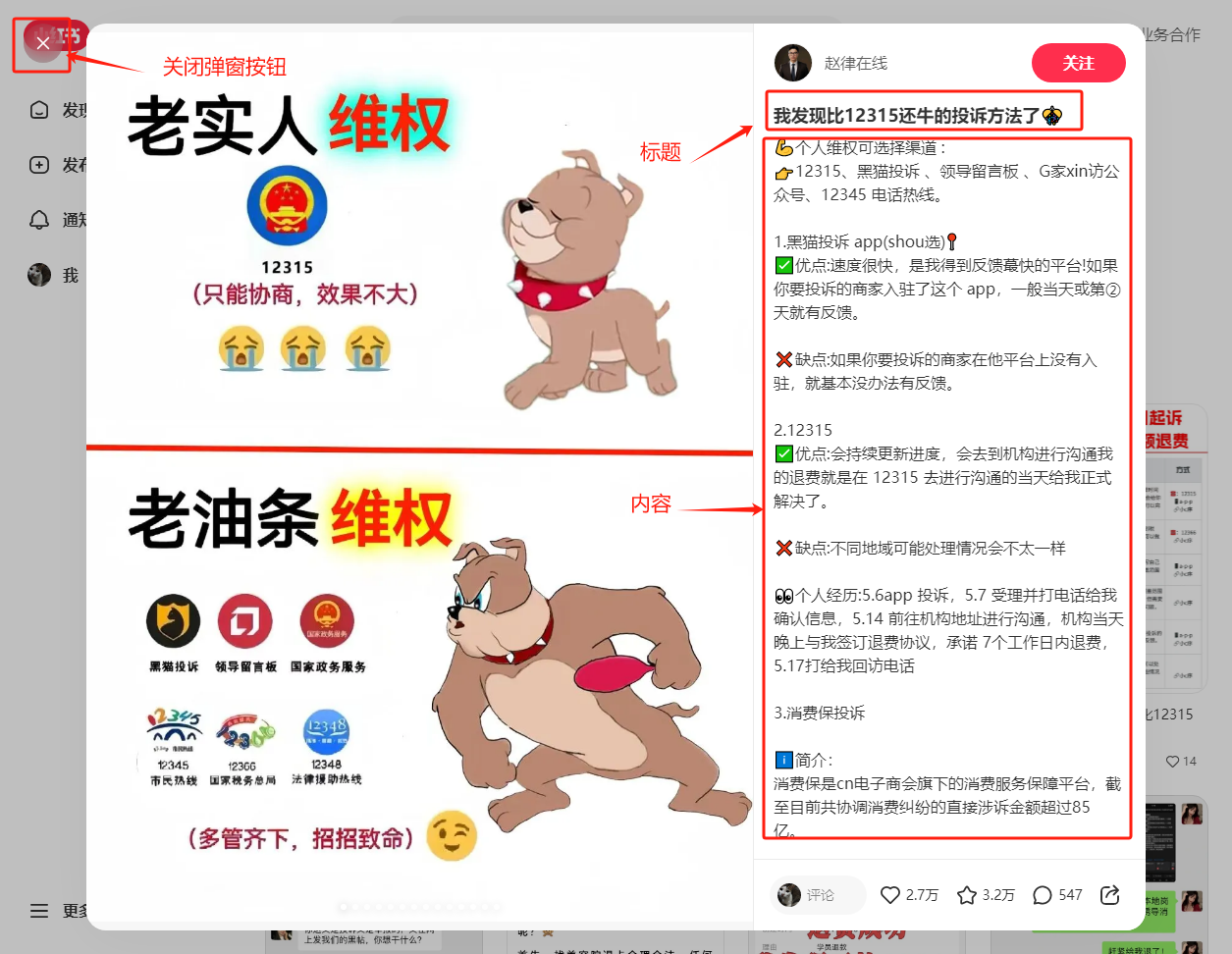
实操流程如图:
四、全流程搭建 RPA
本章节将一步一步教你搭建【小红书抓取对标账号文章】。
一)第一步 新建应用
新建网页应用。
操作流程:
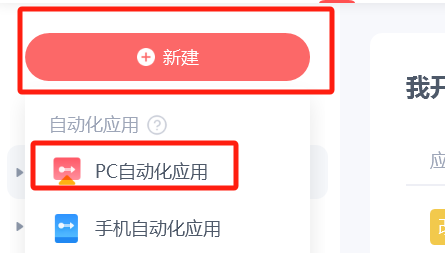
点击【新建】按钮;
点击【PC自动化应用】。
二)第二步 定义任务参数
定义任务参数为了每次启动机器人后可自用配置本次任务采集哪一个小红书,采集多少页,从第几页开始。使机器人更加灵活。
操作流程:
拖入【打开自定义对话框】指令
拖入【输入框】到自定义对话框设计器,修改名称为“账号主页”
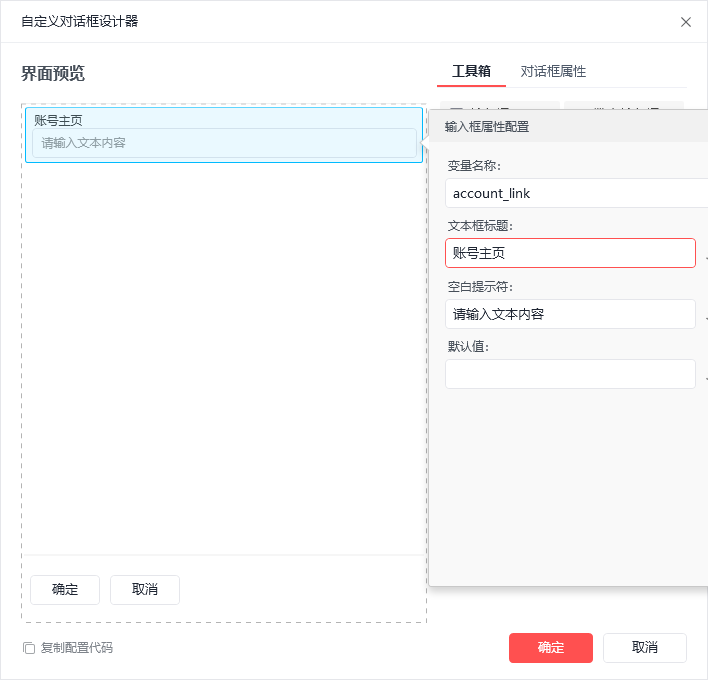
点击确定

三)第三步 进入文章查找页
搭建本机器人的前置条件是浏览器打开小红书,并手动完成登录。
操作流程:
拖入【打开网页】,网址对应为自定义输入框的账号主页。
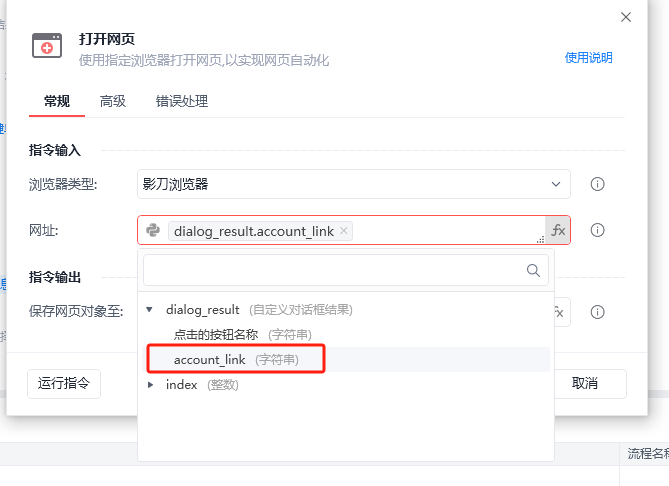
尝试运行程序,效果如下:
暂时无法在飞书文档外展示此内容
四)第四步 遍历列表
本环节需要实现:
根据预设的开始和结束条数,设置全局变量index(当前循环文章的下标),遍历点击文章。
操作流程:
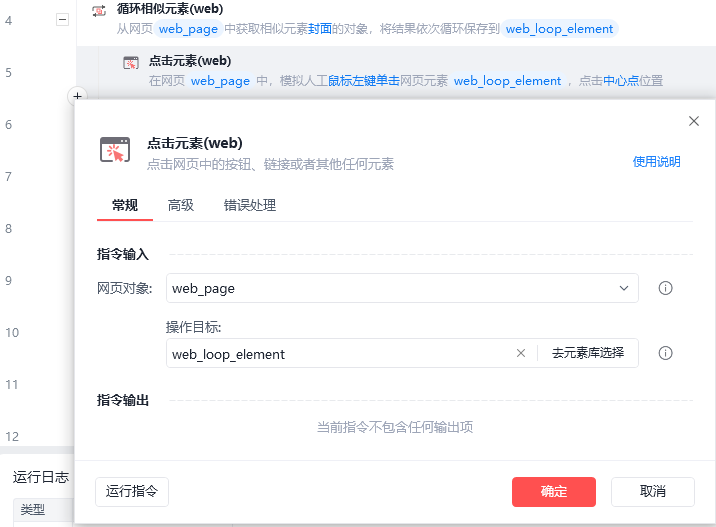
拖入【循环相似元素】指令,获取相似元素文章区块,用于循环遍历
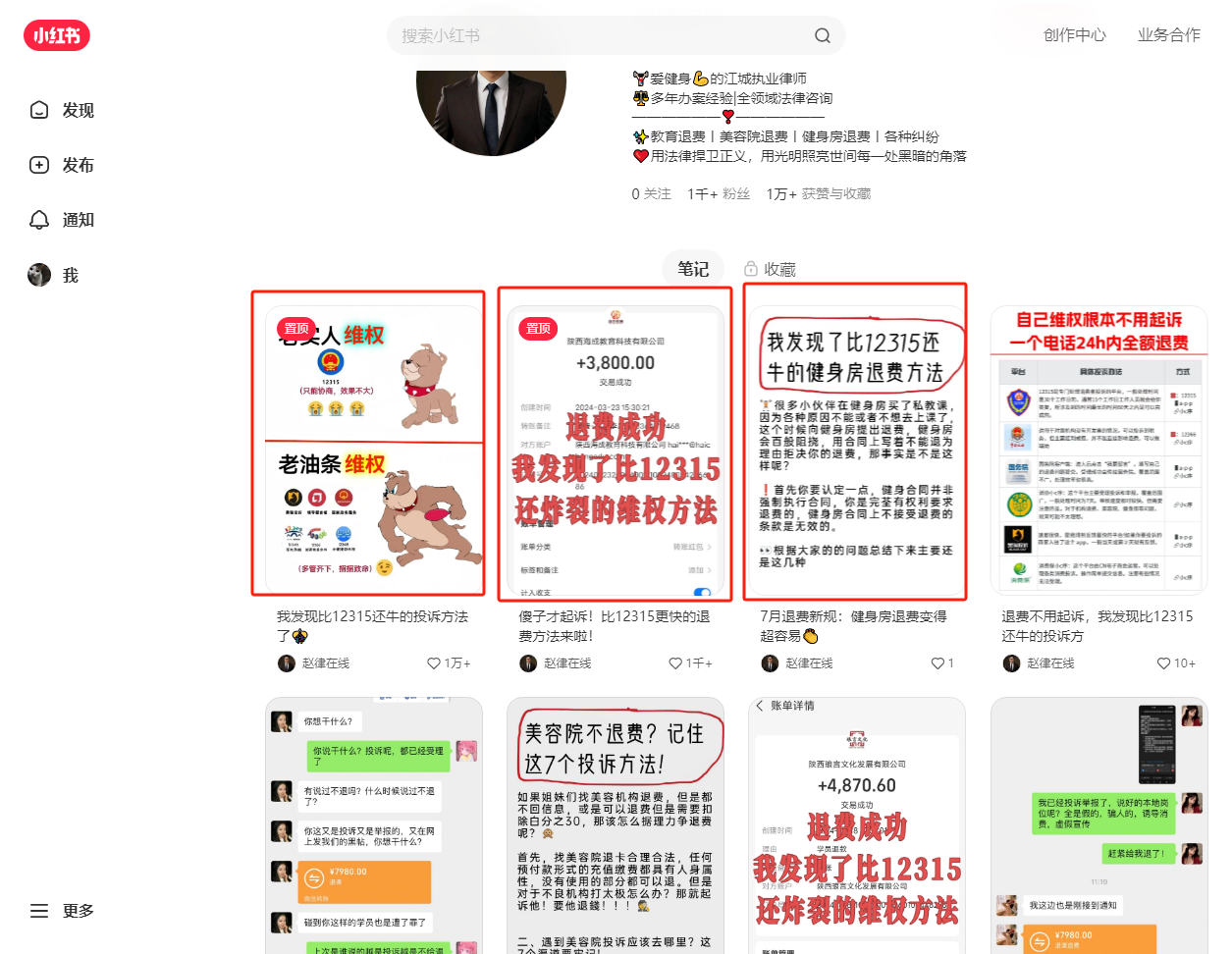
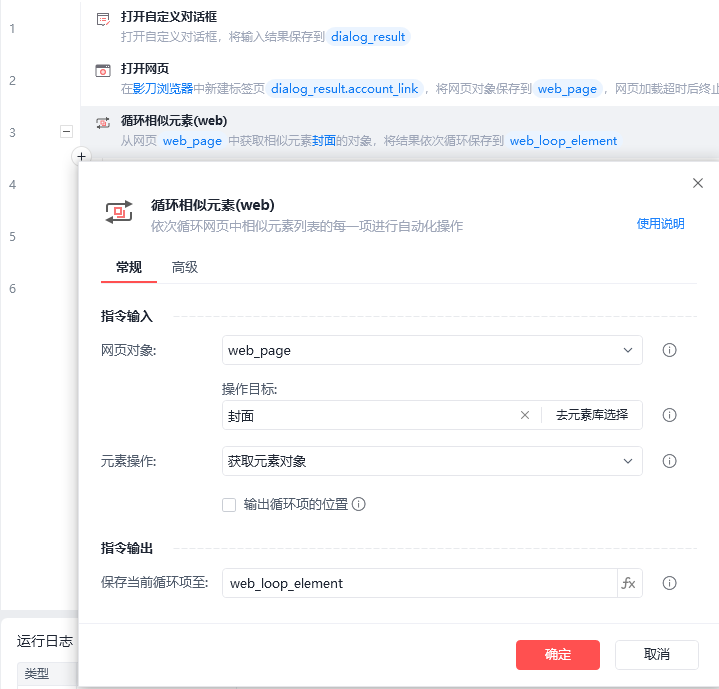
捕抓文章列表中的,文章区块信息,拖入【点击元素】,点击文章跳转详情
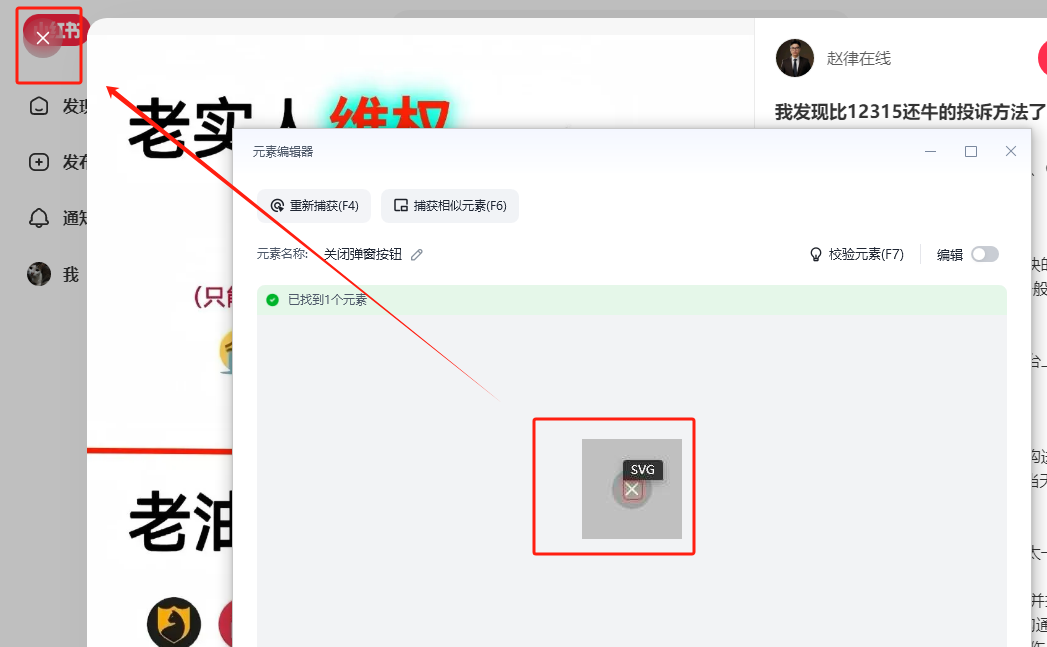
每次点开文章弹窗后,需要点击关闭按钮,关闭弹窗
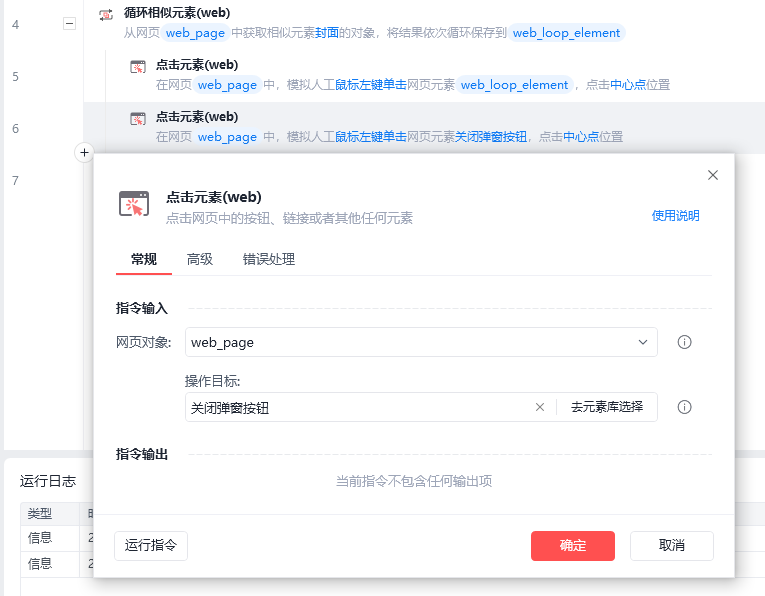
本步骤指令汇总:
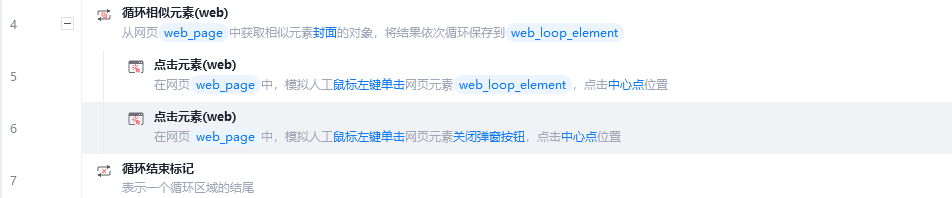
此处按顺序搭建流程,本应该依次点击文章进行采集。
为了让大家更好地理解,这里把循环的动作与采集的动作分开讲解,以便大家快速理解。
至此,实现的效果应该是,机器人自动跳转到对话框输入的小红书页面,循环遍历文章遍历。
视频演示效果如下:
暂时无法在飞书文档外展示此内容
五)第六步 采集文章
本环节需要实现:
捕获列表,依次采集每篇文章的内容。
操作流程:
拖入【获取元素信息】指令,采集文章的标题与文章的正文。
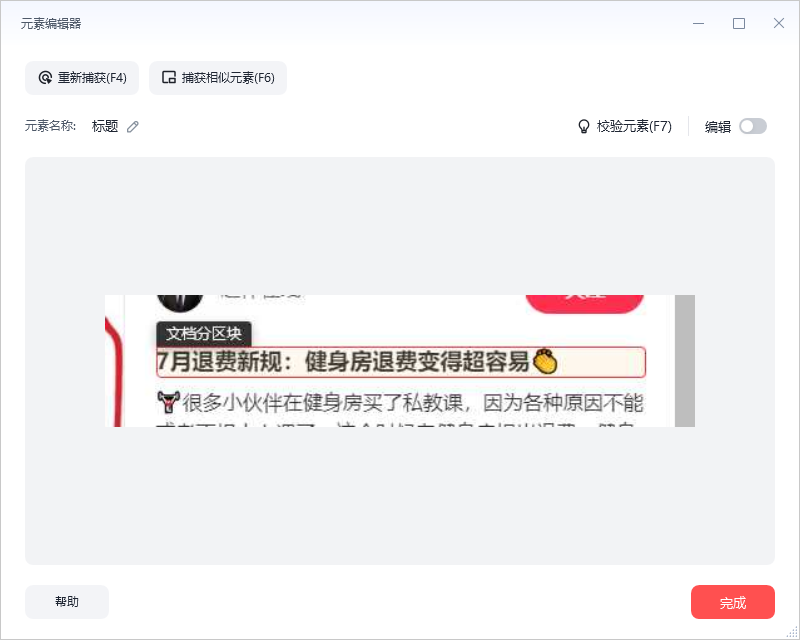
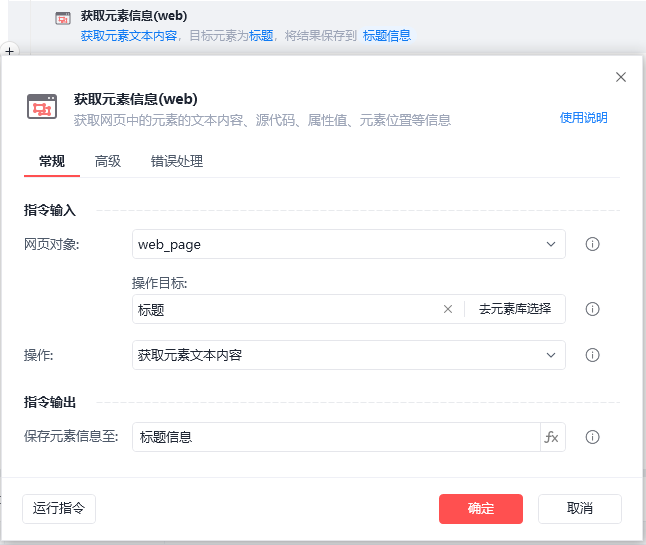
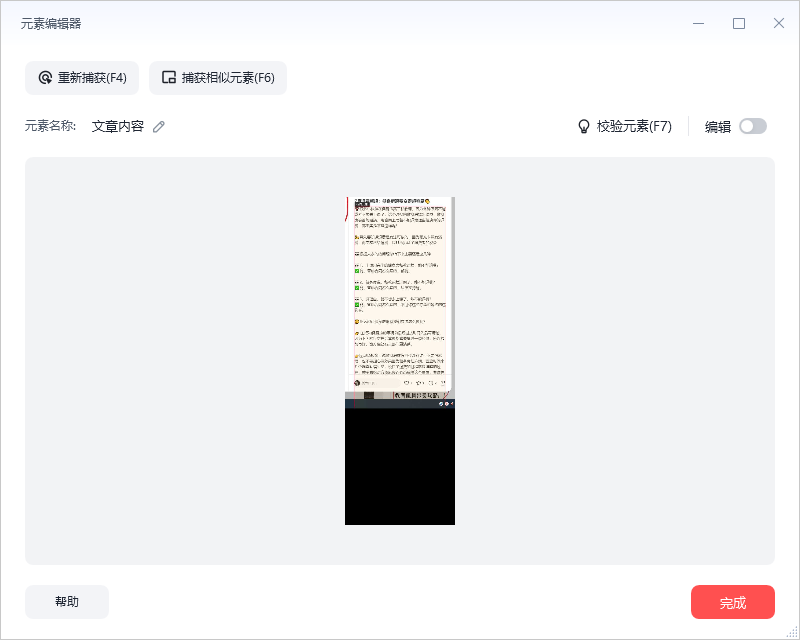
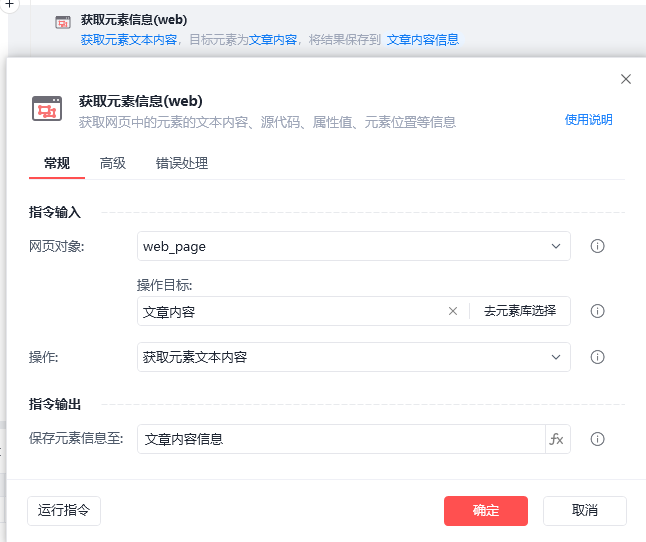
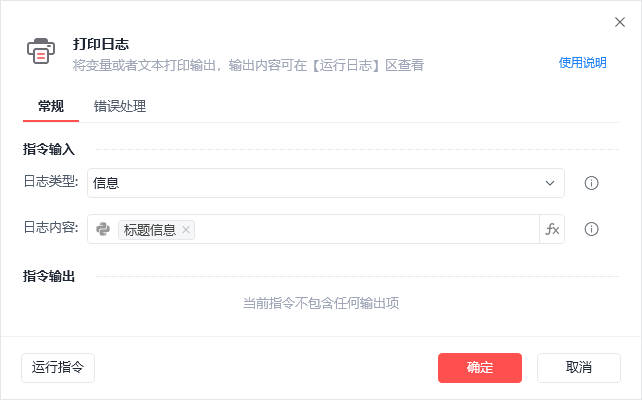
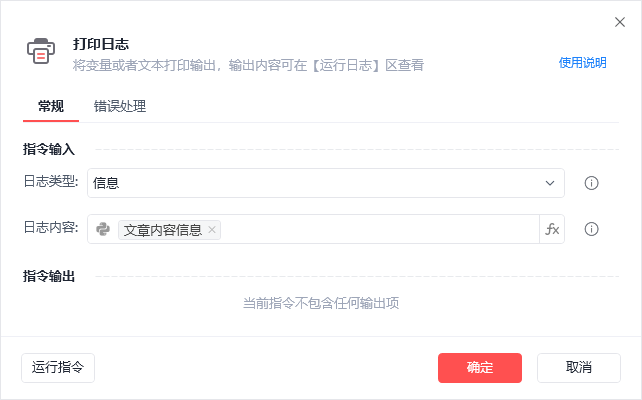
日志输出获取到的文章标题和内容
本步骤指令汇总:
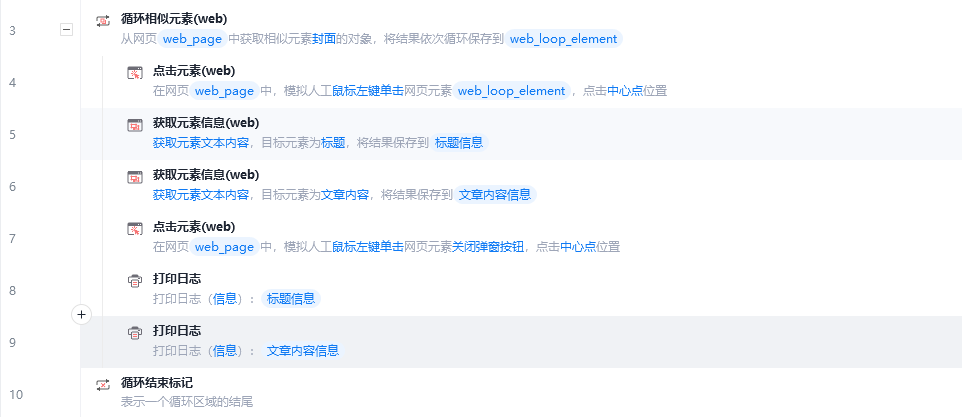
到此,循环采集的流程已完成。可以尝试运行。
视频演示效果如下:
暂时无法在飞书文档外展示此内容
六)第七步 把文章内容填入到word文档,并保存。
本环节需要实现:
把文章内容填入到word文档,并保存起来。
实操流程:
拖入【打开/新建Word】指令,在常用的文件路径下新增word文档。
创建word文档,可把采集到的文章标题作为word文件名。
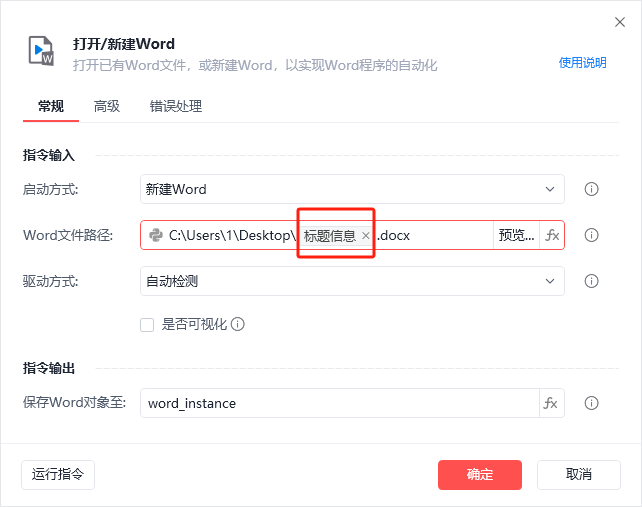
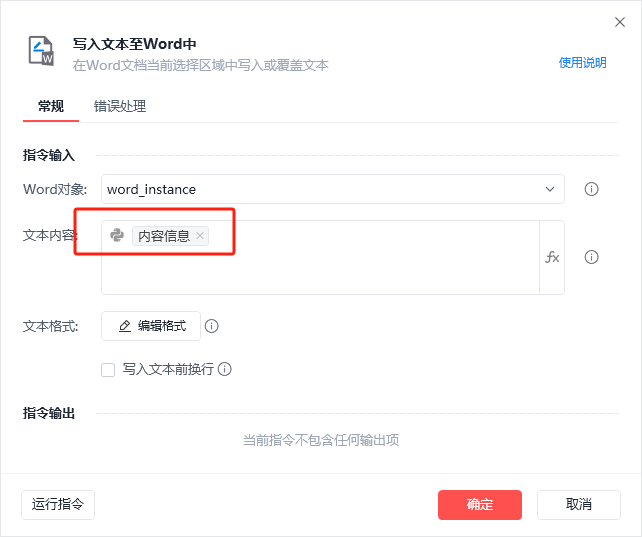
拖入【写入文本至Word中】,把文章正文保存到word中。
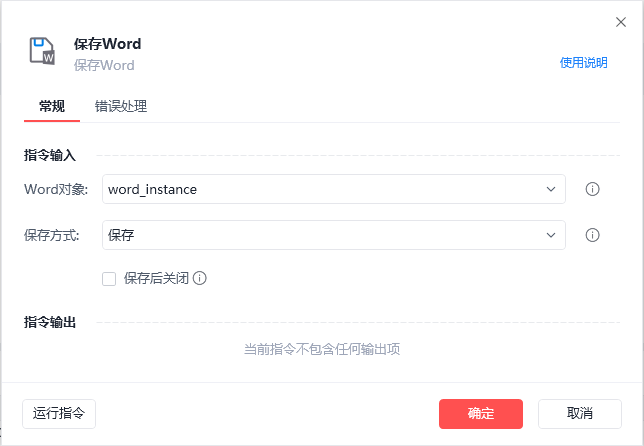
拖入【保存Wrod】指令,保存word文档。
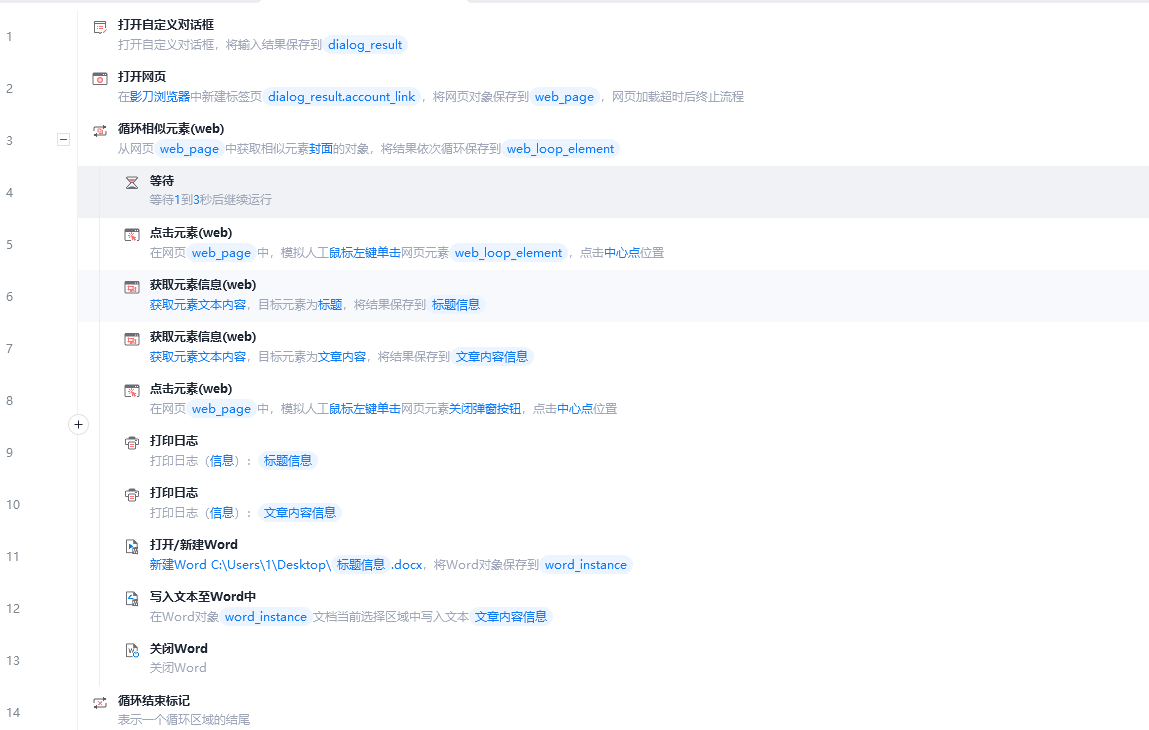
本步骤指令汇总:

七)完整步骤
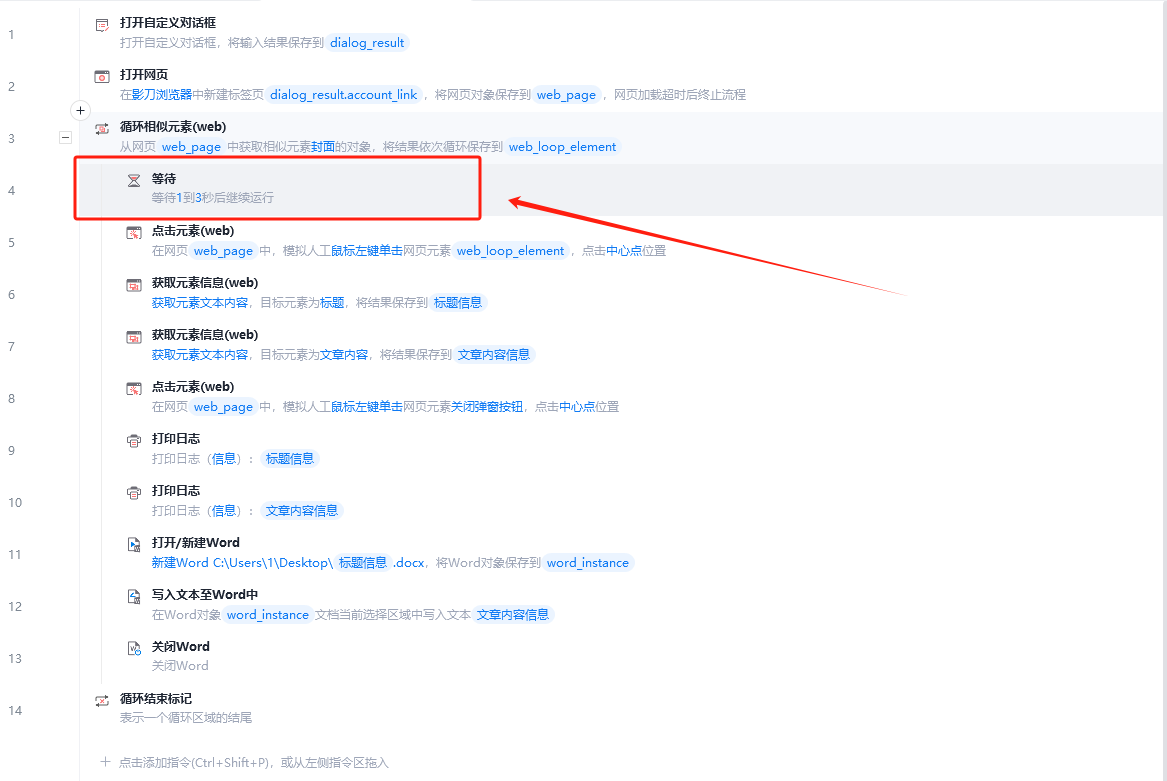
至此,抓取小红书文章的机器人基本完成。
完整流程:
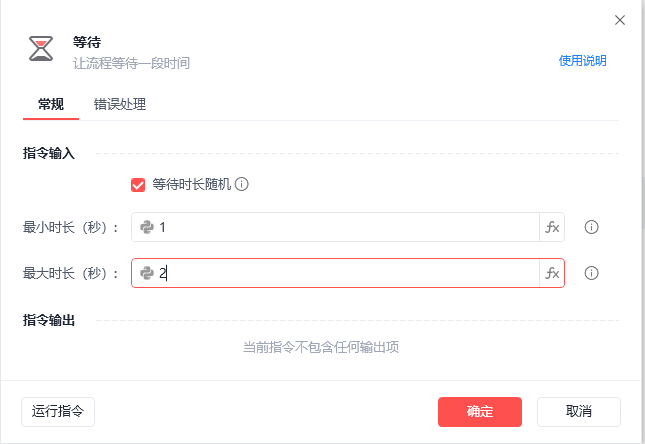
为了更好地模拟人的正常行为,可以在操作指令之间插入等待指令,随机1-2秒
以上有启发左下角告诉我呀,点我即可直接跳转小册专栏合集。