目前,我们安装Linux操作系统主要是为了更好地了解和学习它。如果条件允许,最好把Linux操作系统安装在一台PC机上;如果条件不允许,也没有关系,阿铭会教你如何使用虚拟机来安装Linux操作系统。
大多数读者朋友更习惯使用Windows操作系统,所以建议用虚拟机来学习Linux。阿铭相信,在Windows系统里安装一个虚拟机,然后在虚拟机上安装Linux,学习起来会更加方便。也许你会问:“现在我们使用虚拟机学习和练习,将来换成服务器能一样吗?”阿铭可以肯定地告诉你,除了几个小区别,它们几乎是一模一样的。至于是什么区别,阿铭之后会进一步说明。
2.1 安装虚拟机
虚拟机技术在近几年非常流行,它可以模拟物理计算机的各种资源(如CPU、内存、硬盘等),所以,我们可以非常快捷地在Windows系统上安装多个Linux操作系统。虚拟机既可以在Windows平台上实现,也可以在Linux平台上实现。目前可以实现虚拟化技术的软件有很多,这里阿铭先介绍两种——VMware和VirtualBox。因为这两种软件比较适合我们来做实验,前者是收费的,后者是完全免费的。网上也有许多VMware的免费资源可以供大家下载,但这些免费资源是破解版本(即盗版),如果在生产环境中使用,请购买正版授权。
阿铭不强求你非要用什么虚拟机程序来安装Linux,我们的目的不是学习如何使用虚拟机,而是学会如何使用虚拟机里面的Linux操作系统。
2.1.1 下载虚拟机软件
不管你使用的虚拟机是VMware还是VirtualBox,都可以很好地安装Linux,后者是免费的,请从官方下载地址自行下载。VirtualBox有多个平台的支持版本,如果你使用的是Windows系统,请下载带for Windows hosts字样的版本。其实VMware虚拟机有好几个产品,而我们使用的是VMware Workstation,企业使用VMware ESXi比较多。至于VMware Workstation的下载地址,大家既可以自行搜索,也可以在前言的反馈及服务中找到阿铭提供的下载方式。在接下来的内容中,将采用VMware 14来给大家演示。
2.1.2 安装虚拟机
首先,下载VMware Workstation软件,下载完后进行安装。
(1) 双击VMware-workstation-full-14.1.1-7528167.exe后,首先出现的是欢迎界面,如图2-1所示。
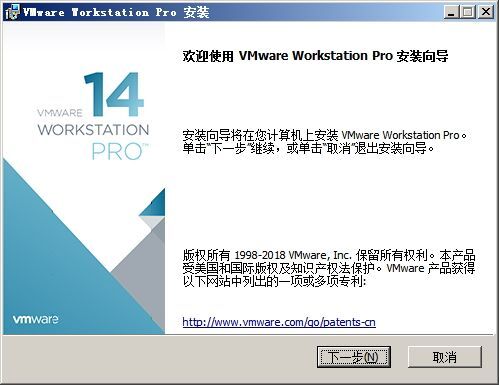
图2-1 欢迎界面
(2) 单击“下一步”按钮,会弹出许可协议,这一步需要单击“我接受许可协议中的条款”,继续单击“下一步”按钮。
(3) 此时出现“自定义安装”界面,可以自定义安装位置,默认在C:\Program Files (x86)\VMware\VMware Workstation\,这里采用默认值。增强型键盘驱动程序这里也不用打钩。然后单击“下一步”按钮。
(4) 此时它会提示我们启动时是否需要检查产品更新,如图2-2所示。这里,阿铭是把对钩取消的,毕竟我们使用的是老版本,并不想自动更新,另外也不需要加入VMware客户体验改进计划。接着,单击“下一步”按钮。
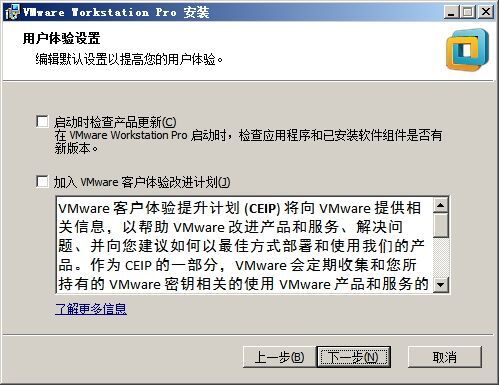
图2-2 软件更新
(5) 在快捷方式里,阿铭保留了两个对钩,这样方便我们每次打开VMware Workstation,继续单击“下一步”按钮。再单击“安装”开始安装VMware Workstation。
(6) 等待几分钟后,会弹出“安装向导已完成”的提示,如图2-3所示。单击“完成”按钮,则完成了安装,但此时的VMware Workstation还不能正常使用,因为我们还未输入许可密钥。单击“许可证”可以输入许可密钥,如图2-4所示。
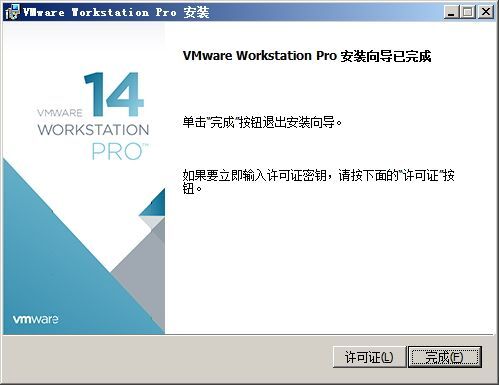
图2-3 安装向导完成
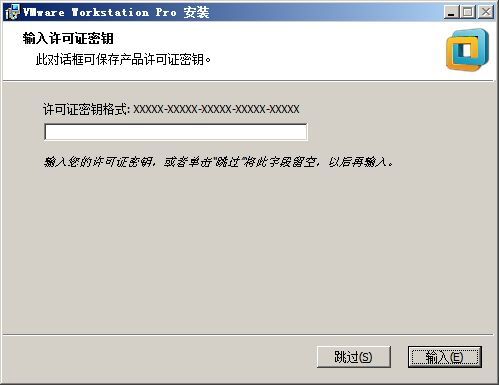
图2-4 输入许可密钥
2.1.3 新建一个虚拟机
输入正确的产品密钥后,就可以正式使用VMware Workstation了。下面阿铭就教你如何在VMware Workstation(后面简称VMware)上创建一个Linux虚拟机。
(1) 运行VMware后,将会看到它的主页,如图2-5所示。
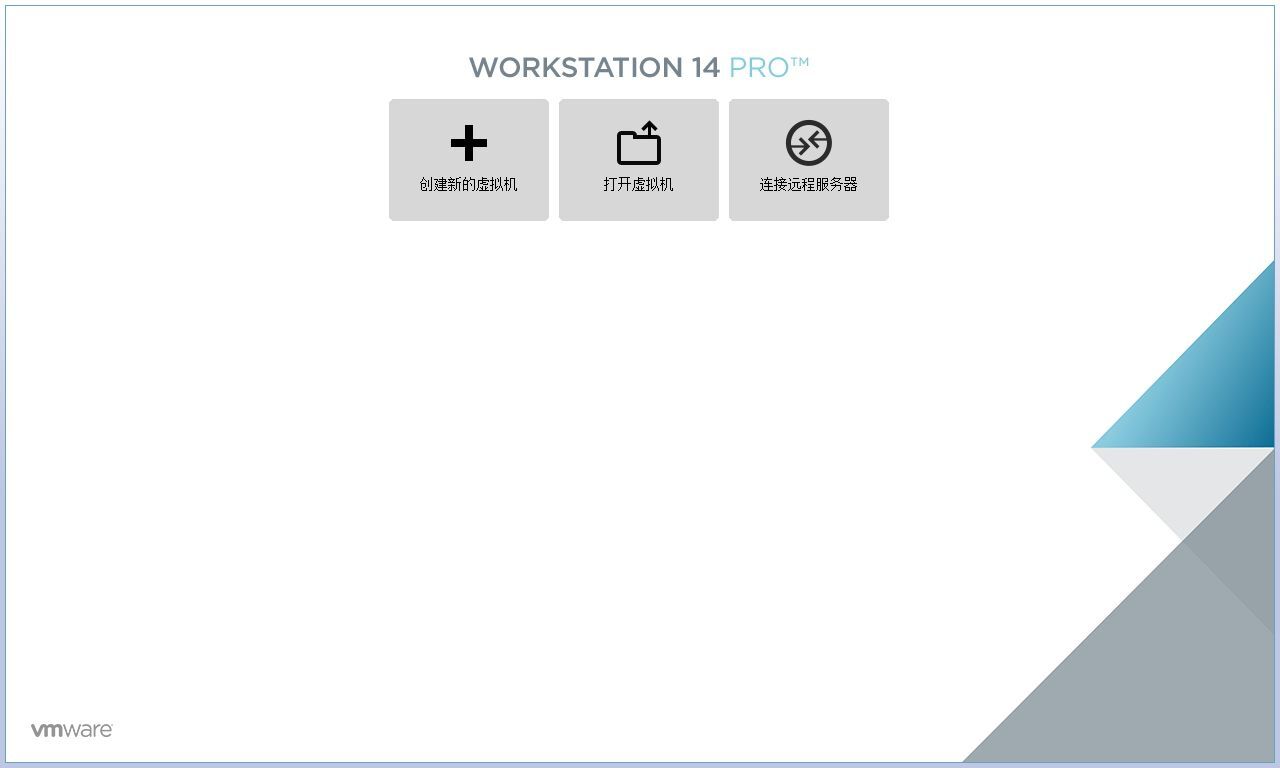
图2-5 VMware主页
可以看到,VMware有3个功能,我们需要的是第一个功能“创建新的虚拟机”,单击这个按钮,会弹出“新建虚拟机向导”界面,如图2-6所示,从中选择“典型”配置项,然后单击“下一步”按钮。
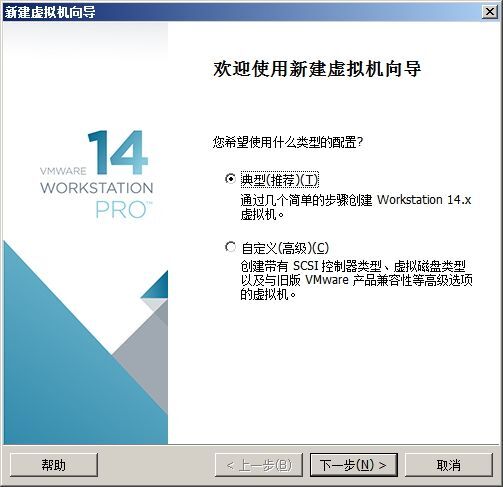
图2-6 新建虚拟机向导
(2) 此时会提示如何安装客户机操作系统,如图2-7所示。这里所谓的“客户机”,其实就是后面要安装Linux操作系统的虚拟机。请大家选择“稍后安装操作系统”,这是因为当前还没有Linux操作系统的安装镜像文件。单击“下一步”按钮继续。
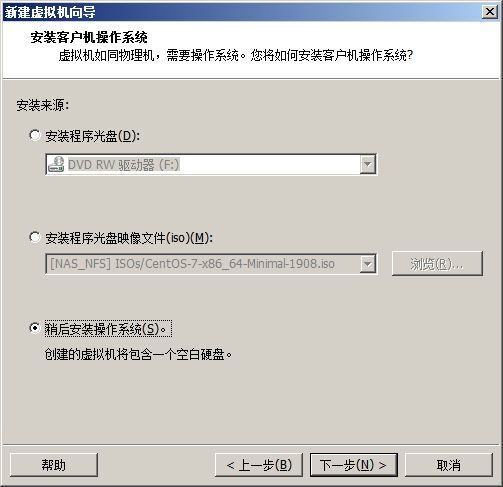
图2-7 安装来源
(3) 选择要安装的操作系统类型。这里VMware已经给大家列出来几种常见的操作系统类型,此处选择Linux,版本为“CentOS 7 64位”,如图2-8所示。这里理应选择CentOS 8 64位,但是由于CentOS 8才发布不久,VMware还未适配,因此这里还没有关于CentOS 8的选项,我们选择CentOS 7也是没问题的。
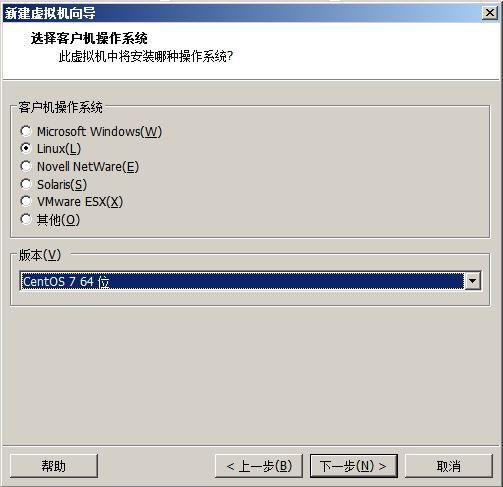
图2-8 客户机操作系统
小知识 所有的操作系统都分32位和64位,这个指标取决于计算机的CPU标准,目前的计算机已经普遍支持64位了。那么,如何区分使用32位和64位的操作系统呢?其中一个重要的指标就是内存大小。32位操作系统最多支持4GB内存,要想使用超过4GB内存的计算机,就必须使用64位操作系统。
(4) 单击“下一步”按钮,将出现如图2-9所示的“命名虚拟机”对话框。你可以给自己的虚拟机起一个自定义的名字,如aminglinux01-CentOS8。“位置”这里需要定义到一个大的分区中,因为这台虚拟机将会占用较大的空间。
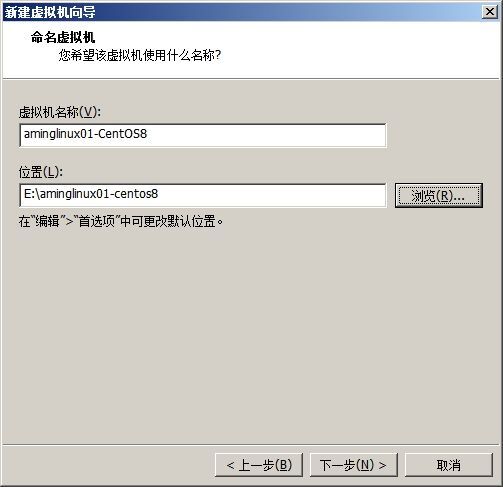
图2-9 命名虚拟机
(5) 继续单击“下一步”按钮,此时会让我们指定磁盘容量,如图2-10所示,这里采用默认值即可,因为20 GB足以支持我们后续的实验。
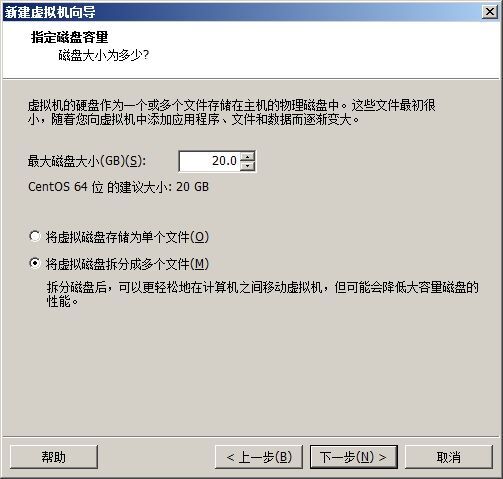
图2-10 指定磁盘容量
(6) 单击“下一步”按钮后,单击“自定义硬件”,以进一步定义CPU、内存等硬件指标,如图2-11所示。内存建议至少1 GB,这里阿铭为了让虚拟机更加高效,分配了2 GB。而你需要根据自己的计算机配置来分配内存,如果你的物理机内存低于或等于4 GB,请设置1 GB,否则会影响到你的物理机速度。处理器数量选择1,每个处理器的核心数量选择2,这样相当于1个物理CPU,2个逻辑CPU。目前,市面上的计算机配置并不低,几乎所有的计算机都是支持这样分配的。“新CD/DVD”这一项暂时先保持默认设置,后续我们安装操作系统之前再来设置它。“网络适配器”这一项请大家选择NAT模式,因为这种网络模式是兼容性最好的,其他项采用默认值即可。
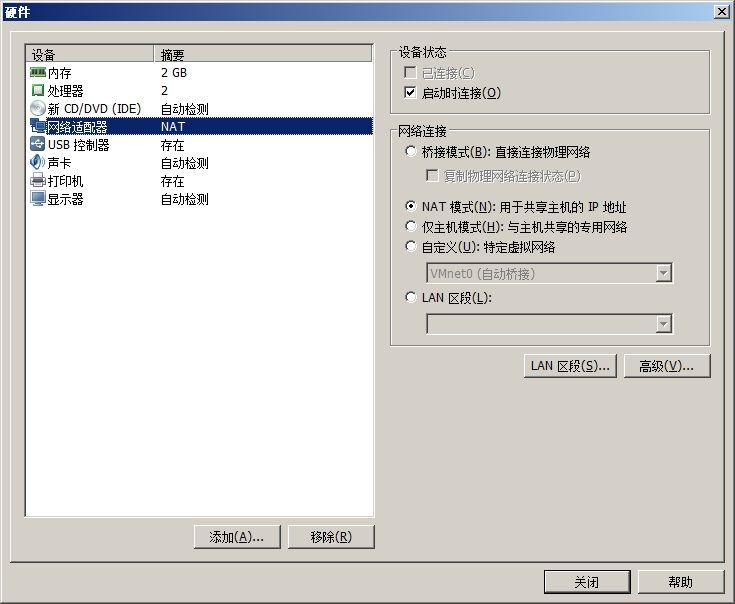
图2-11 自定义硬件
之后单击“关闭”按钮,再单击“完成”按钮。这样就创建完了第一台虚拟机。下面是在创建的虚拟机里安装Linux操作系统。
小知识 这里阿铭要向大家介绍一下VMware虚拟机中涉及的3种常见网络模式。
- 桥接模式。在这种模式下,虚拟机和物理机连接的是同一个网络,虚拟机和物理机是并列关系,地位是相当的。比如,家里如果用路由器,那么当计算机和手机同时连接这个路由器提供的Wi-Fi时,它们的关系就是桥接模式。
- NAT模式。在这种模式下,物理机会充当一个“路由器”的角色,虚拟机要想上网,必须经过物理机,意味着物理机如果不能上网,虚拟机也就不能上网了。之所以说这种模式兼容性最好,是因为当物理机的网络环境发生变化时,虚拟机的网络并不会受影响。比如,上班时物理机连接在公司的网络环境中,下班后物理机又连接在家里的路由器上,公司的网段和家里的网段很有可能是不同的。在桥接模式下,虚拟机和物理机一样,都要自动获取IP地址后才可以上网,而我们做实验的时候,是需要把虚拟机设置为静态IP的,这样就导致虚拟机网络不稳定。而设置为NAT模式,虚拟机的网络并不需要依赖公司的网络环境或者家里的网络环境。
- 仅主机模式。这个就很容易理解了,在这种模式下,相当于拿一根网线直连了物理机和虚拟机。
2.2 安装Linux操作系统
创建虚拟机之后,便可安装Linux操作系统,其安装过程与Windows系统极为相似。如果你之前安装过Windows系统,那接下来的操作就不难了。在安装CentOS之前,我们还需要做一件事情——下载一个CentOS镜像文件。
2.2.1 下载CentOS镜像文件
什么是镜像文件?镜像文件是用来制作系统安装光盘的。相信你一定了解系统安装光盘,只不过这几年光盘已逐渐被U盘所取代。安装光盘里面的内容其实就是镜像文件,而且虚拟机可以直接把镜像文件放到虚拟光驱中,因此,我们不需要放入系统安装光盘也可以安装CentOS。
虽然CentOS当前的主流版本为CentOS 7,但随着CentOS 8的成熟,会有越来越多的企业使用CentOS 8,CentOS 8使用了4.18版本的内核,后续的章节都是基于CentOS 8来展开讲解的。
可以从官方下载CentOS的镜像文件,但下载速度太慢。阿铭建议大家到本书前言的反馈及服务中找到阿铭提供的下载方式(这里提供的下载地址是网易提供的一个国内镜像地址,下载速度很快)来下载,请选择对应的CentOS 8下载地址。阿铭在写本书时,最新的CentOS 8版本为8.0(1905),所以本书中的实验也基于该版本。
CentOS 8提供了两种镜像,分别为dvd和boot。
- CentOS-8-x86_64-1905-dvd1.iso:该文件很大,有7 GB,它包含了几乎所有功能组件,如果网络环境较差,建议下载下面的boot版本。
- CentOS-8-x86_64-1905-boot.iso:只有500 MB多一点,它仅提供必要的安装引导程序,并不包含功能组件,适合作为问题故障修复盘。要想使用此镜像安装CentOS 8,需要保证网络联网,因为它需要联网下载安装源。
这里阿铭选择下载boot版的镜像。
2.2.2 设置虚拟光驱
下载镜像文件后,我们先来设置虚拟光驱,具体的操作方法如下。
(1) 当创建完第一台虚拟机后,VMware将多出来一个页面,如图2-12所示。
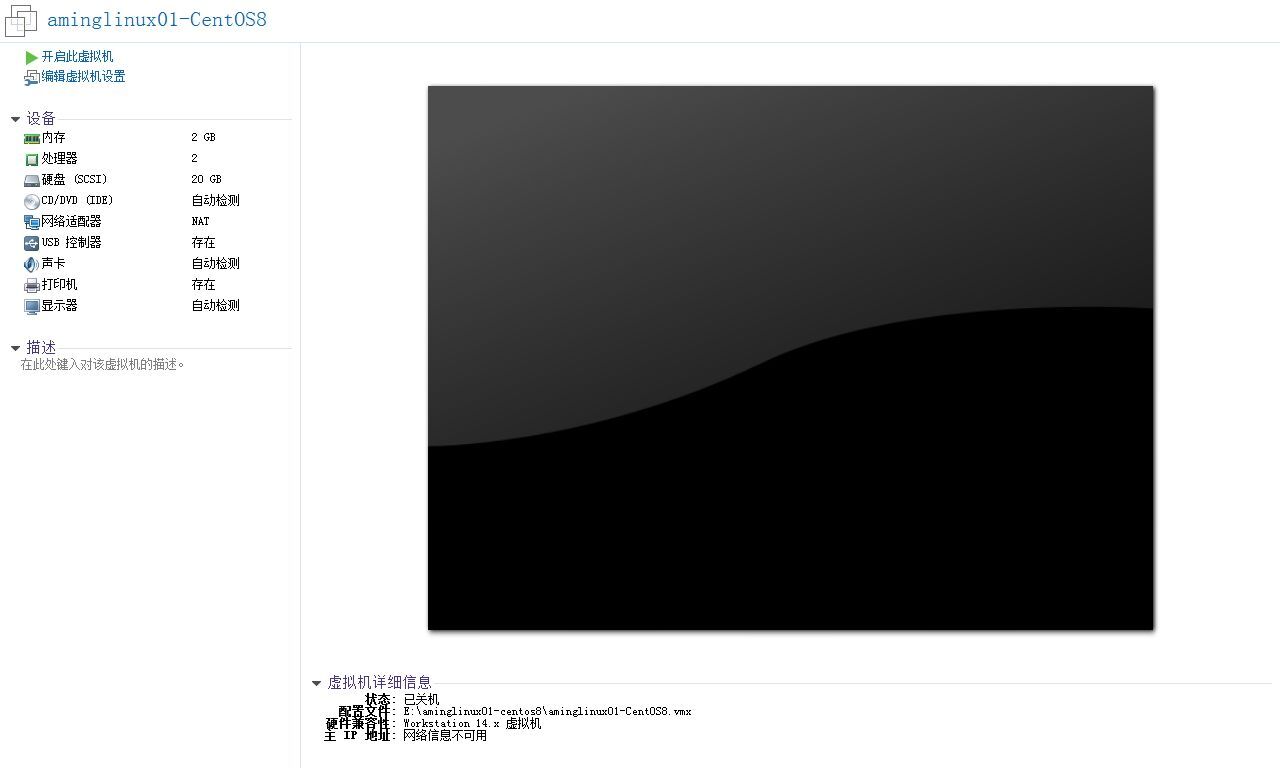
图2-12 虚拟机页面
(2) 单击“编辑虚拟机设置”按钮,然后选择CD/DVD(IDE),在右侧选择“使用ISO映像文件”,再单击“浏览”按钮,找到刚刚下载好的CentOS 8的镜像文件,如图2-13所示
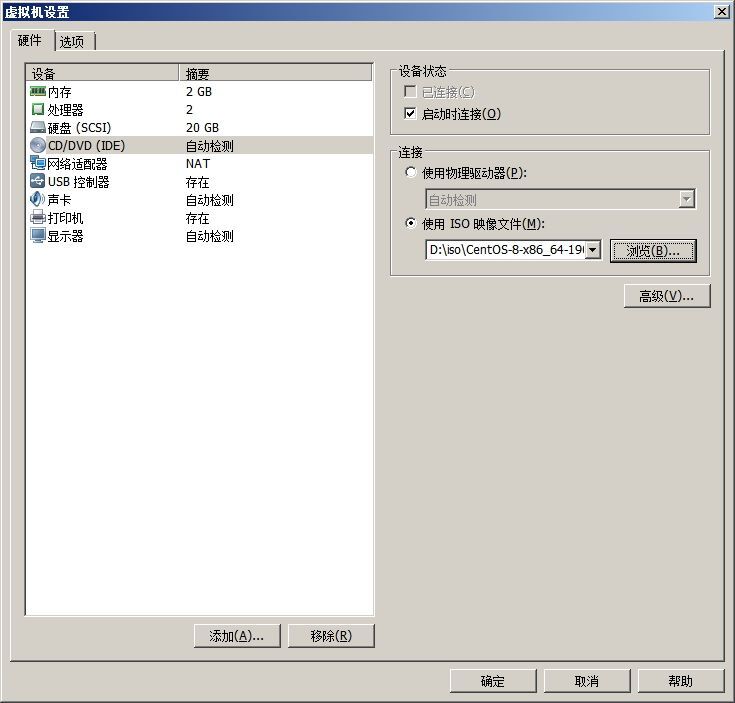
图2-13 设置ISO镜像文件
(3) 单击“确定”按钮返回刚才的虚拟机页面。单击“开启此虚拟机”按钮,开始启动虚拟机。
2.2.3 安装CentOS
安装页面终于出现了,下面就跟着阿铭一步一步来安装CentOS 8吧。
(1) 首先出现的是黑底白字的欢迎页面,如图2-14所示。在这里阿铭要提醒大家:要想在虚拟机里面单击鼠标,必须先在虚拟机的页面里单击鼠标;要想退出来,需要同时按下Ctrl和Alt这两个键。
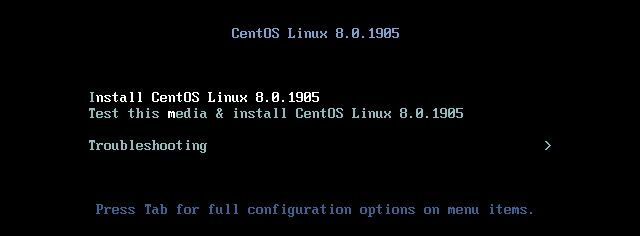
图2-14 开始安装
(2) 单击鼠标后,通过按键盘上的上下方向键选择对应的项。其中,第一行Install CentOS Linux 8.0.1905的作用是直接安装CentOS 8系统。第二行Test this media & install CentOS Linux 8.0.1905的作用是先检测所安装镜像文件的可用性,然后再安装CentOS 8系统。第三行Troubleshooting用于处理一些故障问题,选择这一项,会进入一个内存操作系统,然后可以把磁盘上的系统挂载到这个内存操作系统上,这样方便我们去处理一些问题。这里阿铭选择第一项,然后按回车。
(3) 等待几秒后,会出现一个安装界面。首先选择使用的语言,这里需要选择“中文”和“简体中文”。
(4) 单击“继续”按钮后,会弹出如图2-15所示的“安装信息摘要”页面。
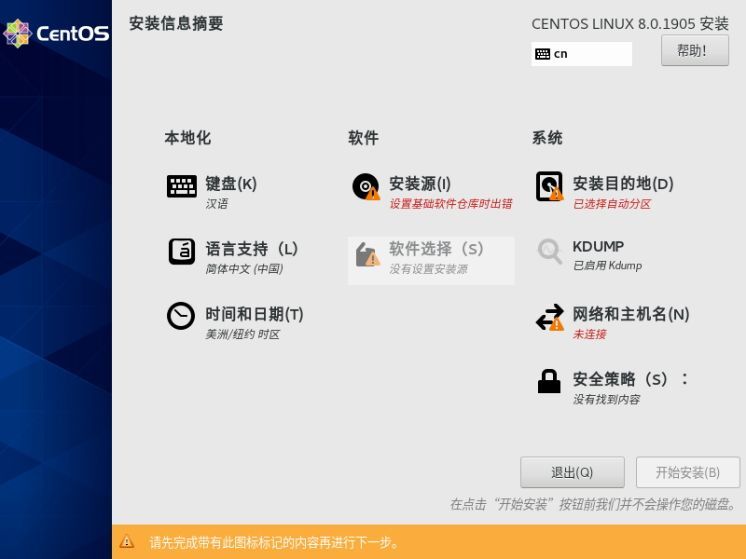
图2-15 安装信息摘要
在图2-15中有红色提示的项都是有问题的,前面阿铭提到过使用boot版的镜像安装CentOS需要机器联网,它需要通过网络去下载安装源。所以我们先单击“网络和主机名”,然后单击右侧的“关闭”按钮。它会自动获取IP地址。如果你的机器所在的网络环境无法自动获取IP地址,则需要手动设置。“主机名”保持默认设置即可,然后单击“完成”按钮回到安装信息摘要界面。稍等几秒钟后,单击“安装源”,弹出的页面如图2-16所示,“在网络上”这里填http://mirrors.163.com/centos/8/BaseOS/x86_64/os/,然后单击“完成”按钮。
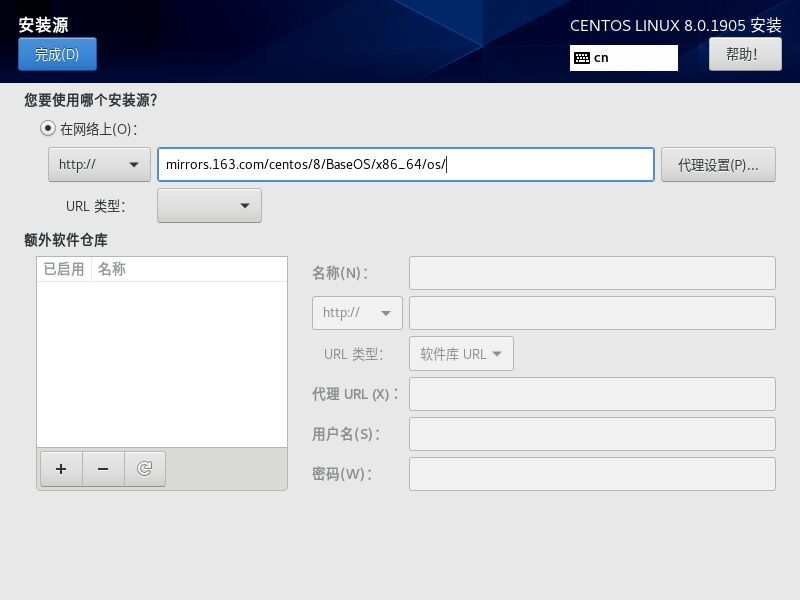
图2-16 安装源
(5) 等待几秒后,安装源那里不再显示红色。单击“软件选择”,如图2-17所示,在左侧选择“最小安装”,在右侧不需要选择任何项,然后单击“完成”按钮即可。
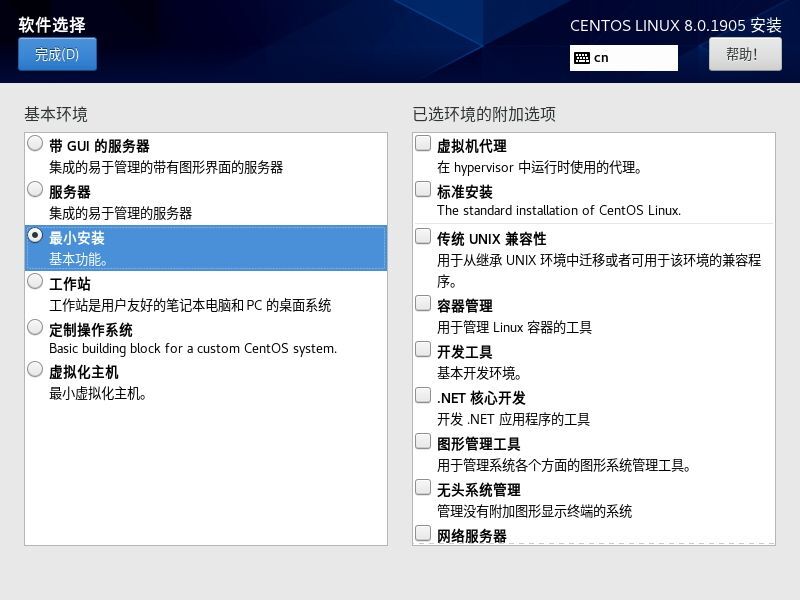
图2-17 软件选择
(6) 单击“安装目的地”按钮,出现“安装目标位置”主界面,选择“自定义”,如图2-18所示。
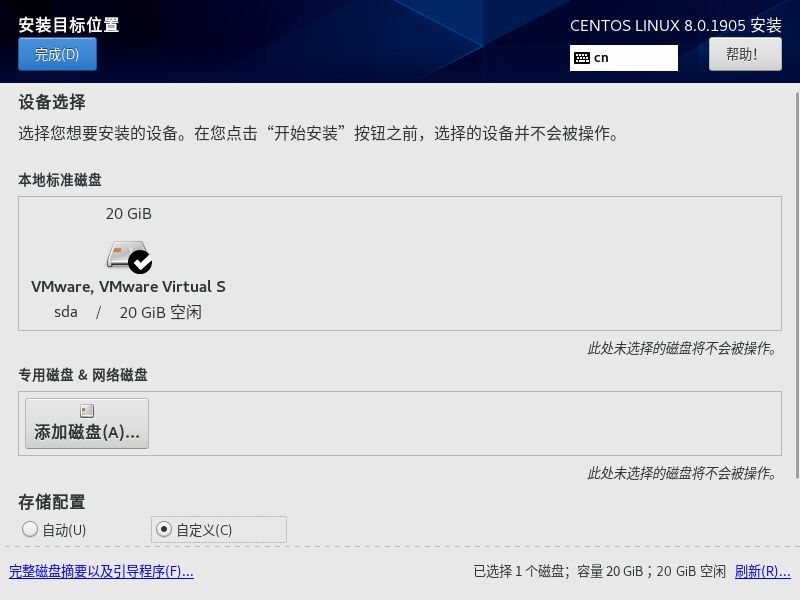
图2-18 安装目标位置
单击“完成”按钮后,弹出“手动分区”界面,单击LVM,选择“标准分区”,然后单击左下角的“+”按钮,在弹出的“添加新挂载点”对话框中,如图2-19所示,设置“挂载点”为/boot,“期望容量”为200 MB(简写为200 M),然后单击“添加挂载点”按钮。
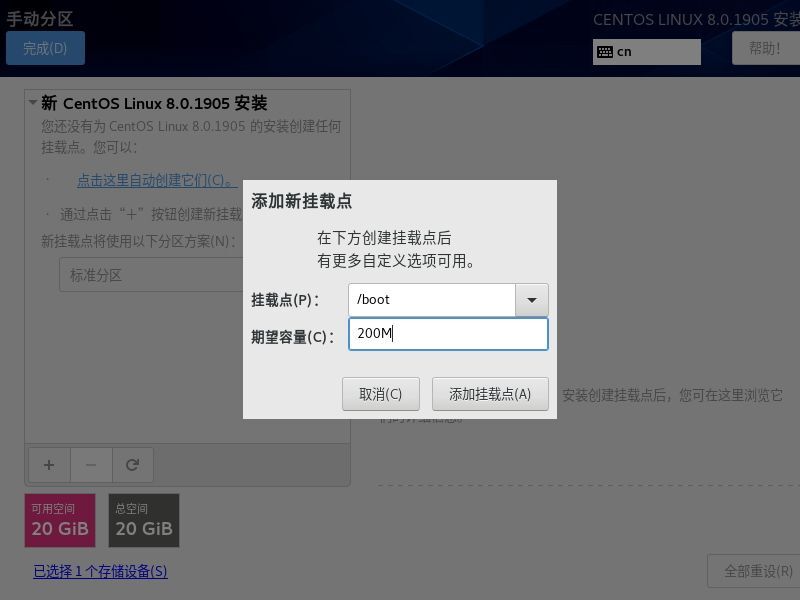
图2-19 设置/boot分区
继续单击“+”按钮,再增加swap分区,大小为4 GB,如图2-20所示。
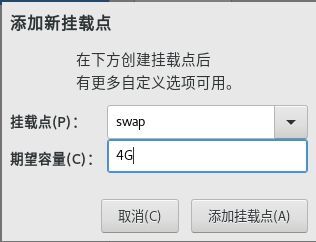
图2-20 添加swap分区
继续单击“+”按钮,“挂载点”选择/,“期望容量”留空,如图2-21所示,然后单击“添加挂载点”按钮,这样就把剩余空间全部给了/分区。
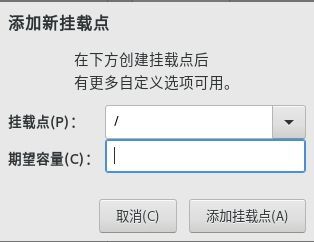
图2-21 添加根分区
小知识 这里阿铭要向大家介绍一下划分磁盘分区的规则。如果你在一家企业工作,那么安装CentOS操作系统时,分区要按照公司领导的要求来,如果领导没有要求,就按照阿铭的方法来。具体是这样的:(1) /boot分区分200 MB;(2) swap分区分内存的2倍(如果内存大于等于4 GB,那么swap分区分8 GB即可,因为分多了也是浪费磁盘空间);(3)/分区分20 GB;(4)剩余的空间给/data分区。在本书中,阿铭并没有单独分/data分区,这是因为阿铭的虚拟机一共就20 GB的空间,毕竟是做实验用,就不再单独分了。
(7) 最终完成分区,如图2-22所示。
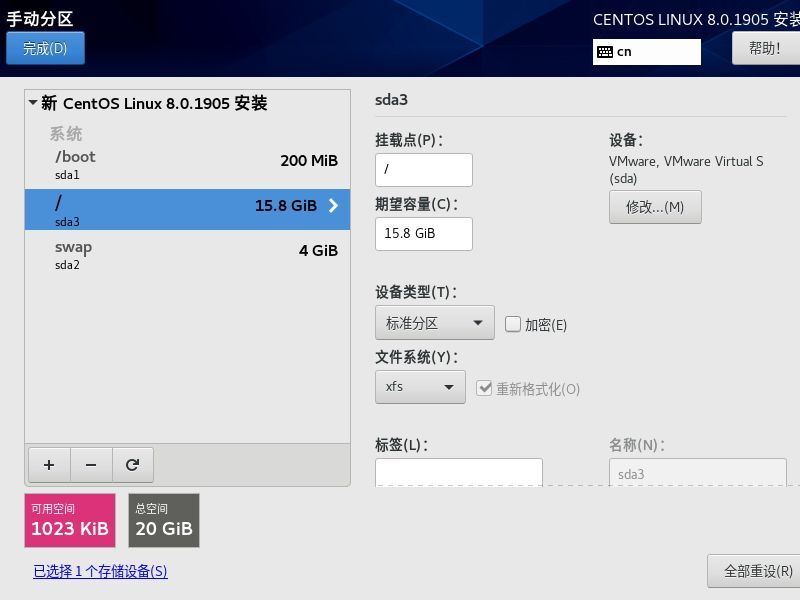
图2-22 分区完成
单击左上角的“完成”按钮后,将弹出如图2-23所示的“更改摘要”提醒。
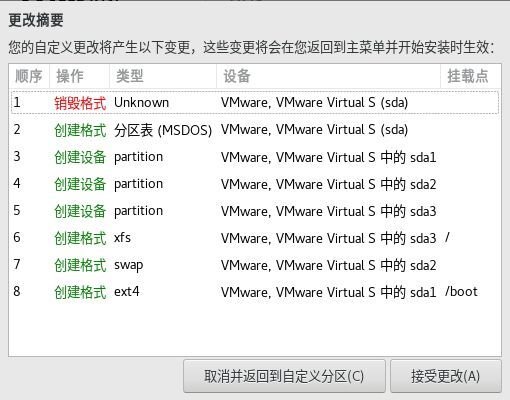
图2-23 更改摘要
单击“接受更改”按钮,返回最初的“安装信息摘要”界面,此时单击右下角的“开始安装”按钮,开始安装操作系统,如图2-24所示。
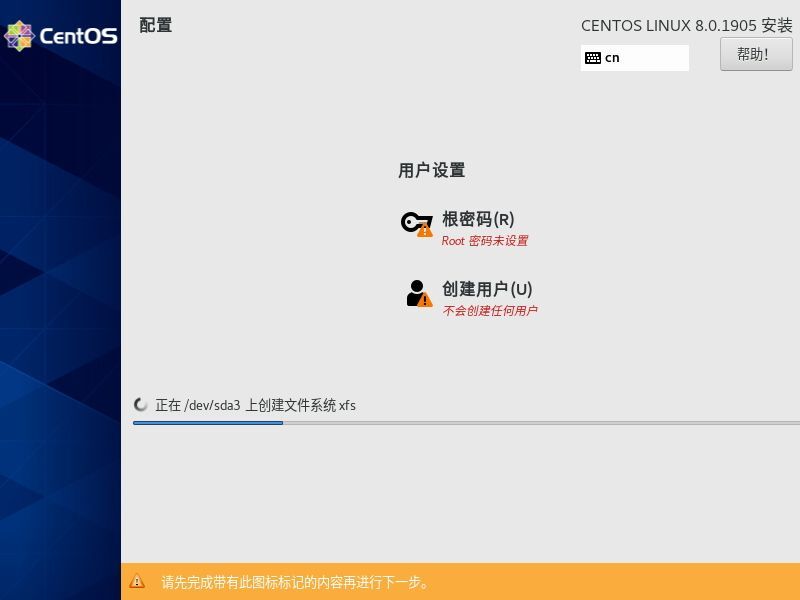
图2-24 配置
这时你会发现该页面还有两个感叹号,这是因为我们还没有设置root用户的密码,root用户就是CentOS操作系统的超级管理员用户,它的密码是必须要设置的。所以,单击它,进入设置root用户密码的界面,如图2-25所示。
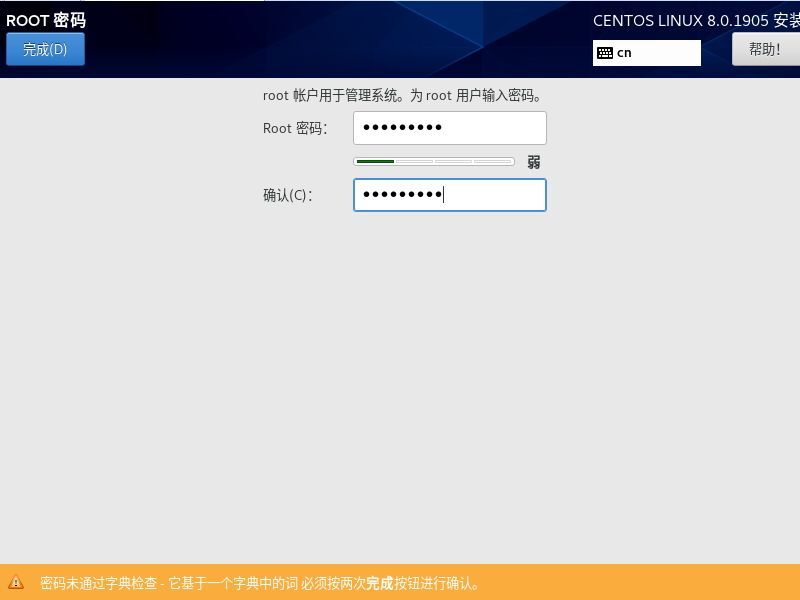
图2-25 设置root用户的密码
root用户的密码尽量要复杂(最好是大小写字母和数字的组合),否则很容易被暴力破解。设置完root用户的密码后,单击“完成”按钮返回刚才的配置界面,会发现两个叹号已经消失。当然,还可以继续设置一个普通用户,但这里我们并没有设置。等待几分钟之后,系统安装完成,它会提示让我们重启,如图2-26所示。
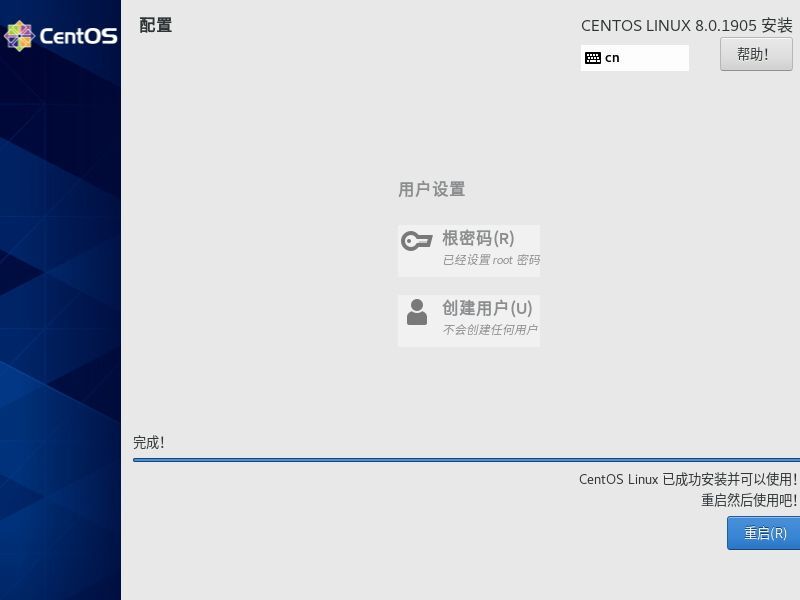
图2-26 安装完成
单击“重启”按钮,就可以进入CentOS 8操作系统了。
2.3 第一次亲密接触
重启CentOS后,会出现如图2-27所示的黑框,提示我们登录。这个登录界面没有出现任何图形,因为我们没有安装与图形相关的程序包。如果你想使用图形界面,可以在进入系统后安装图形套件,然后切换到图形界面就可以了。
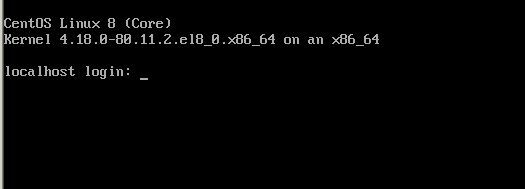
图2-27 登录
2.3.1 初次使用命令行登录
在如图2-27所示的黑框里单击鼠标,在localhost login:后面输入root并按回车,然后输入先前设置的root密码,进入CentOS系统,如图2-28所示。
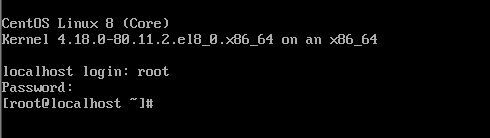
图2-28 进入CentOS系统
2.3.2 设置网络
由于在安装系统时需要联网下载安装源,所以CentOS 8当前已经可以联网了,只不过当前的IP地址是自动获取到的。由于前面创建虚拟机时,我们已经将这台机器设置成NAT网络模式,因此后续的操作都是基于NAT模式,如果是桥接模式,则操作基本类似。
请运行如下命令:
# ip add此时将返回如图2-29所示的信息。
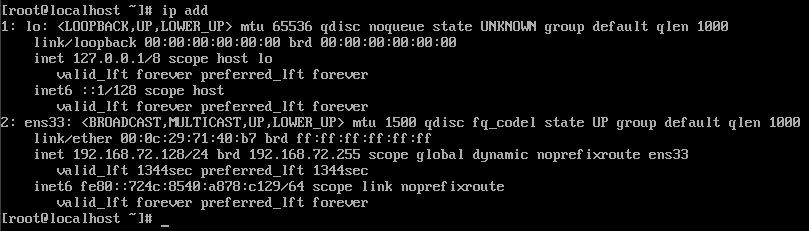
图2-29 查看IP地址
ip add命令就是用来查看IP地址的。这里请大家注意英文字母的大小写,因为Linux操作系统是区分大小写的。从图2-29中可以看出,这台机器有两个IP地址。第一个地址127.0.0.1是回环地址,网卡名字叫作lo,Windows操作系统也有该地址,用于自己和自己通信。第二个地址192.168.72.128就是它自动获取到的IP地址,其中ens33就是网卡的名字。你获取到的IP地址和阿铭的可能不一样,这是因为VMware分配的地址段不一样,请大家放心,这并不是你没有配置对。另外,你的网卡名字也不一定是ens33,这个不一样也是没有关系的。下面阿铭教你怎么看VMware NAT网络模式的网段是多少。
首先同时按下Ctrl和Alt这两个键,释放鼠标,然后单击VMware虚拟机左上角菜单栏中的“编辑”,选择“虚拟网络编辑器”,此时会弹出如图2-30所示的界面。
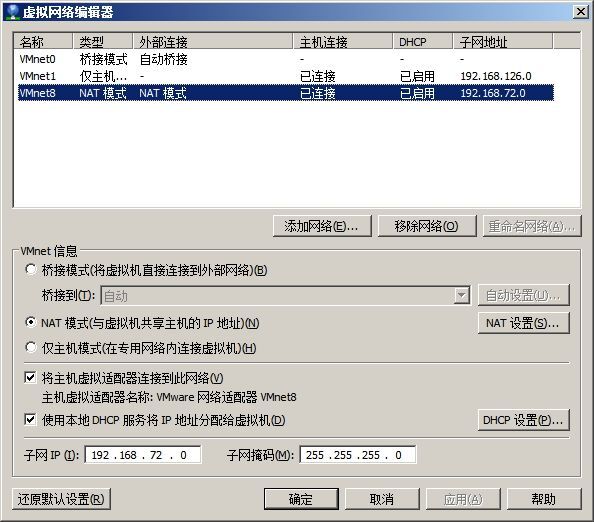
图2-30 虚拟网络编辑器
选中VMnet8(NAT模式),此时下面就可以看到子网IP为192.168.72.0,子网掩码为255.255.255.0,我们获取到的那个IP就在这个子网里面。然后单击右侧的“NAT设置”按钮,此时会出现如图2-31所示的界面。
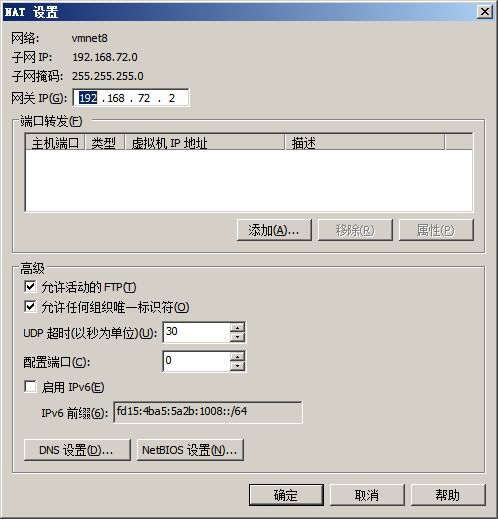
图2-31 NAT设置
在这个界面中,我们会看到网关IP为192.168.72.2。请大家记住这个网关地址,因为接下来还会用到它。
我们先来测试一下CentOS 8是否可以联网。请大家注意,你的CentOS 8能联网的前提是你的物理机可以联网。输入如下命令进行测试:
# ping -c 4 www.aminglinux.com运行结果如图2-32所示。
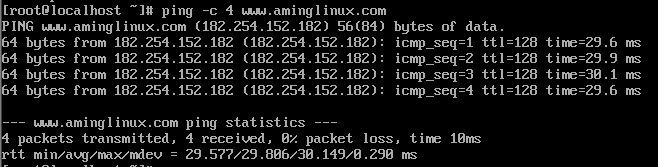
图2-32 测试网络
ping命令很多朋友用过,它是用来检测网络连通性的工具。图2-32所示的结果表示本机是可以联网的。如果你的结果和阿铭的不同,那说明你的设置很有可能有问题,请添加阿铭微信获取帮助。
虽然CentOS 8已经可以联网,但阿铭觉得这还不够,因为你还不会手动给CentOS 8设置IP地址。在日常的运维工作中,我们是需要手动给Linux系统设置IP地址的。下面阿铭教你如何手动设置。输入如下命令:
# vi /etc/sysconfig/network-scripts/ifcfg-ens33请大家注意,在Linux系统下,命令后面是需要带空格的,这个命令里的vi是一个用来编辑文本的命令,第7章会详细介绍它。它后面先是一个空格(当然跟多个空格也没错),再是一个文件的存储路径。这个文件是网卡的配置文件,要想修改IP地址,就得编辑它。你的网卡配置文件的名字和阿铭的(ifcfg-ens33)可能不一样,这个主要由你的网卡名字决定。按回车后,进入如图2-33所示的界面。
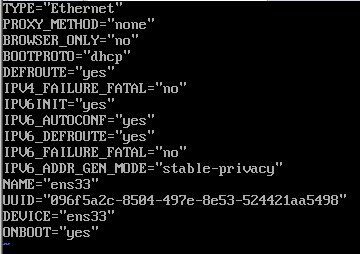
图2-33 网卡配置文件
进入网卡配置文件后,可以使用上、下、左、右方向键去移动光标,但不能直接修改文件内容。要想修改文件内容,需按字母I键。我们需要修改的内容有,将BOOTPROTO="dhcp"改为BOOTPROTO="static",并增加如下几行字符:
IPADDR=192.168.72.128
NETMASK=255.255.255.0
GATEWAY=192.168.72.2
DNS1=119.29.29.29这里需要说明的是,BOOTPROTO用于设置网卡的启动类型,其值为dhcp表示自动获取IP地址,为static表示手动设置静态IP地址。添加字符中的IPADDR指定IP地址(请不要设置和阿铭一样的IP地址,因为你的IP地址取决于前面自动获取到的地址),NETMASK指定子网掩码,GATEWAY指定网关(这个网关就是刚刚阿铭让大家记住的网关地址),DNS1指定上网用的DNS IP地址,这个119.29.29.29是国内DNSpod公司提供的一个公共DNS IP地址。完成以上修改后,按一下Esc键,紧接着输入“:wq”并按回车,退出刚才的网卡配置文档。然后重启网卡,运行如下两条命令:
# nmcli c reload ens33
# nmcli d reapply ens33
其中,第一条命令的作用是重新加载网卡配置文件,但它并不会马上生效,第二条命令的作用是使第一条命令马上生效。然后查看一下IP地址:
# ip add如果正确的话,你看到的结果依然如图2-29所示。当然,还需要再测试一下网络连通性,此时输入如下命令进行测试:
# ping -c 4 www.aminglinux.com2.3.3 学会使用快捷键
在日常运维管理工作中,快捷键可以大大提高我们的工作效率。在Linux系统中,常用的快捷键如下。
Ctrl+C:结束(终止)当前命令。假如你输入了一大串字符,但不想运行,则可以按Ctrl+C组合键,此时光标将跳入下一行,而刚刚的光标处会留下一个
^C的标记,如图2-34所示。
图2-34 结束命令
Tab:实现自动补全功能。这个键比较重要,使用频率也很高。当你输入命令、文件或目录的前几个字符时,它会自动帮你补全。比如,前面阿铭教大家编辑网卡配置文件时的文件路径很长,这时结合Tab键就会很轻松。
- Ctrl+D:退出当前终端。同样,你也可以输入命令
exit实现该功能。 - Ctrl+Z:暂停当前进程。这和Ctrl+C是有区别的,暂停后,使用
fg命令恢复该进程,该知识点会在第10章中介绍到。 - Ctrl+L:清屏,使光标移动到屏幕的第一行。当命令和显示的结果占满整个屏幕后,我们每再运行一个命令,都会显示在最后一行,这样看起来极不方便,此时就可以使用这个快捷键,让光标移动到屏幕第一行,也就是所谓的清屏。
- Ctrl+A:可以让光标移动到命令的最前面。有时候一条命令很长,快敲完时发现前面某个字母不对,此时可以直接用这个快捷键把光标定位到行首,然后再用左右方向键微调光标的位置。
- Ctrl+E:可以让光标移动到命令的最后面,作用同上一个。
2.3.4 学会查询帮助文档——man命令
man命令用于查看命令的帮助文档,其格式为“man [命令]”。例如,输入如下命令:
# man ls就可以查看ls命令的帮助文档,如图2-35所示。
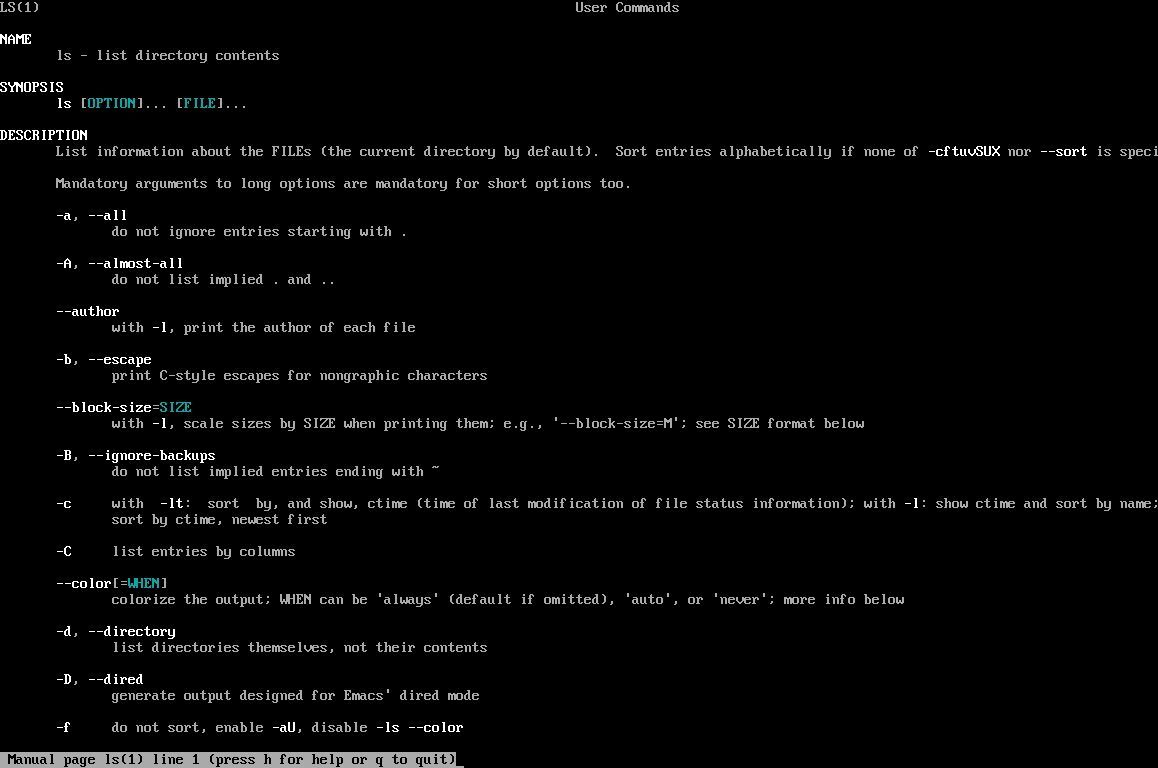
图2-35 man命令
如果屏幕不能完整显示整个帮助文档,可以按空格键下翻,或者按上下方向键前后移动文本。若想退出帮助文档,则按字母键Q。当然,要想看明白这个文档,还需要有一定的英文阅读能力。man命令非常实用,尤其是对于初学者,在我们新学一个命令,总是记不住或记不清它的各个选项的用法时,随手运行一下man命令,就可以找到了,非常方便!同时,阿铭相信经常查看英文的文档也会提升你的英文阅读能力。
2.3.5 Linux系统目录结构
登录Linux系统后,在当前命令窗口下输入如下命令:
# ls /此时将会出现如图2-36所示的界面。

图2-36 列出根目录
你的结果可能和阿铭的有所不同,不要紧,目前我们探讨的不是差异,而是相同的地方。其中,ls是list的缩写,该命令用于列出指定目录或者文件。/是Linux操作系统里面最核心的一个目录,所有的文件和目录全部在它下面,所以称它为“根目录”。前面讲磁盘分区时,阿铭也是单独给它分了一个区的。大家要逐渐适应Linux系统的特性,毕竟它和Windows有太多的差异。
通过2.3.4节中提到的命令man ls,可以了解ls命令的具体用法。对于ls这个最常用的命令,阿铭在这里举几个简单的例子帮你快速掌握其用法:
# ls
anaconda-ks.cfg

# ls -a
. .. anaconda-ks.cfg .bash_logout .bash_profile .bashrc .cshrc .tcshrcy

# ls -l
总用量 4
-rw-------. 1 root root 1435 12月 26 08:10 anaconda-ks.cfg

# ls anaconda-ks.cfg
anaconda-ks.cfg

# ls /var/
adm crash empty games kerberos local log nis preserve spool yp
cache db ftp gopher lib lock mail opt run tmp
说明 其中以
#开头的行都是运行的命令,#下面的内容是命令运行后的结果。你的结果可能和阿铭的有所不同,但不要紧,这是因为你的系统和阿铭的系统是存在一些差异的。如果有任何异议,请联系阿铭获取帮助。下面阿铭来讲解一下以上几个小案例的含义。
- 后面不加任何选项也不跟目录名或者文件名:会列出当前目录下的文件和目录,不包含隐藏文件。
- 后面加
-a选项、不加目录名或者文件名:会列出当前目录下所有文件和目录,含有隐藏文件。- 后面加
-l选项、不加目录名或者文件名:会列出当前目录下除隐藏文件外的所有文件和目录的详细信息,包含其权限、所属主、所属组以及文件创建日期和时间。- 后面不加选项、只跟文件名:会列出该文件,通常在使用时都会加上
-l选项,以查看该文件的详细信息。- 后面不加选项、只跟目录名:会列出指定目录下的文件和目录。
其实,ls命令的可用项还有很多,阿铭只是介绍了最常用的选项。因为在日常工作和学习中,这些已经足够。如果实在遇到不懂的选项,可以用man命令来查看帮助文档。
下面我们接着来讨论Linux的目录结构。
- /bin:bin是Binary的缩写,该目录下存放的是最常用的命令。
- /boot:该目录下存放的是启动Linux时使用的一些核心文件,包括一些连接文件以及镜像文件。
- /dev:dev是Device(设备)的缩写。该目录下存放的是Linux的外部设备。在Linux中,访问设备的方式和访问文件的方式是相同的。
- /etc:该目录下存放的是所有系统管理所需要的配置文件和子目录。
- /home:这是用户的家目录。在Linux中,每个用户都有一个自己的目录,一般该目录名是以用户的账号命名的。
- /lib和/lib64:这两个目录下存放的是系统最基本的动态链接共享库,其作用类似于Windows里的DLL文件,几乎所有的应用程序都需要用到这些共享库。其中 /lib64为64位的软件包的库文件所在目录。
- /media:系统会自动识别一些设备(如U盘、光驱等),当识别后,Linux会把识别的设备挂载到该目录下。
- /mnt:系统提供该目录是为了让用户临时挂载别的文件系统。我们可以将光驱挂载到 /mnt/ 上,然后进入该目录查看光驱里的内容。
- /opt:这是给主机额外安装软件所设置的目录,该目录默认为空。比如,你要安装一个Oracle数据库,可以放到该目录下。
/proc:该目录是一个虚拟目录,是系统内存的映射,可以直接访问它来获取系统信息。该目录的内容在内存里,我们可以直接修改里面的某些文件。比如可以通过下面的命令来屏蔽主机的
ping命令,使其他人无法ping你的机器。在日常工作中,你会经常用到类似的用法:# echo 1 > /proc/sys/net/ipv4/icmp_echo_ignore_all`- /root:该目录是系统管理员的用户家目录。
- /run:这个目录和/var/run其实是同一个目录,里面存放的是一些服务的pid。一个服务启动完后,是有一个pid文件的。至于为什么说是同一个目录,Linux是如何做到的,4.9节会详细介绍。
- /sbin:s就是Super User(超级用户)的意思,该目录存放的是系统管理员使用的系统管理程序。
- /srv:该目录存放的是一些服务启动之后需要提取的数据。
- /sys:该目录存放的是与硬件驱动程序相关的信息。
- /tmp:该目录用来存放一些临时文件。
- /usr:这是一个非常重要的目录,类似于Windows下的Program Files目录,用户的很多应用程序和文件存放在该目录下。在后面的章节中,我们会多次用到这个目录。
- /usr/bin:该目录存放的是系统用户使用的应用程序。
- /usr/sbin:该目录存放的是Super User使用的比较高级的管理程序和系统守护程序。
- /usr/src :该目录是内核源代码的默认放置目录。
- /var:该目录存放的是不断扩充且经常修改的目录,包括各种日志文件或者pid文件,刚刚提到的/var/run就在这个目录下面。
这些目录中有几个重要的需要大家注意,不要误删除或者随意更改其内部文件。下面阿铭再简单对它们总结一下。
- /etc目录下是系统的配置文件,如果更改了该目录下的某个文件,可能会导致系统无法正常启动。
- /bin、/sbin、/usr/bin和/usr/sbin目录是系统预设的执行文件的放置目录,其中/bin和/usr/bin目录下是供系统用户(除root外的通用账户)使用的命令,而/sbin和/usr/sbin目录下则是供root用户使用的命令。比如,
ls命令就存放在/bin/目录下。 - /var也是一个非常重要的目录,系统上运行各个程序时所产生的日志都被记录在该目录下(即/var/log目录中)。另外,
mail命令的预设也放置在这里。
2.3.6 如何正确关机、重启
Linux主要用在服务器领域,而在服务器上执行一项服务是永无止境的,除非遇到特殊情况,否则不会关机。和Windows不同,在Linux系统下,很多进程是在后台执行的。在屏幕背后,可能有很多人同时在工作。如果直接按下电源开关关机,其他人的数据可能就此中断。更严重的是,若不正常关机,严重时可能会造成文件系统损坏,从而导致数据丢失。
如果要关机,必须要保证当前系统中没有其他用户在登录系统。可以使用who命令查看当前是否还有其他人在登录,或者使用命令ps -aux查看是否还有后台进程在运行。shutdown、halt、poweroff都为关机的命令,我们可以使用命令man shutdown查看其帮助文档。例如,可以运行如下命令关机(//符号后面的内容为注释):
# shutdown -h 10 // 计算机将在10分钟后关机,且会显示在登录用户的当前屏幕中
# shutdown -h now // 立即关机
# shutdown -h 20:25 // 系统会在20:25关机
# shutdown -h +10 // 10分钟后关机
# shutdown -r now // 立即重启
# shutdown -r +10 // 10分钟后重启
# reboot // 重启,等同于shutdown -r now
# halt // 关闭系统,等同于shutdown -h now和poweroff不管是重启系统还是关闭系统,首先要运行sync命令,该命令可以把当前内存中的数据写入磁盘中,防止数据丢失。
再来总结一下,关机的命令有shutdown -h now、halt、poweroff和init 0,重启系统的命令有shutdown -r now、reboot和init 6。
2.3.7 忘记root密码怎么办
以前阿铭忘记了Windows的管理员密码,当时不会用光盘清除密码,最后只能重装系统。现在想来那是多么愚笨的一件事情。同样,如果你忘记了Linux系统的root密码,该怎么办呢?重新安装系统吗?当然不用!你只需要进入紧急模式(emergency mode)更改root密码即可。在CentOS 6中,我们是进入单用户模式修改root密码的,但在CentOS 7和CentOS 8中已经没有单用户模式了,而是这个紧急模式,具体操作步骤如下。
重启系统
按3秒钟向下的方向键,目的是不让它进入系统,而是停留在开机界面,如图2-37所示。
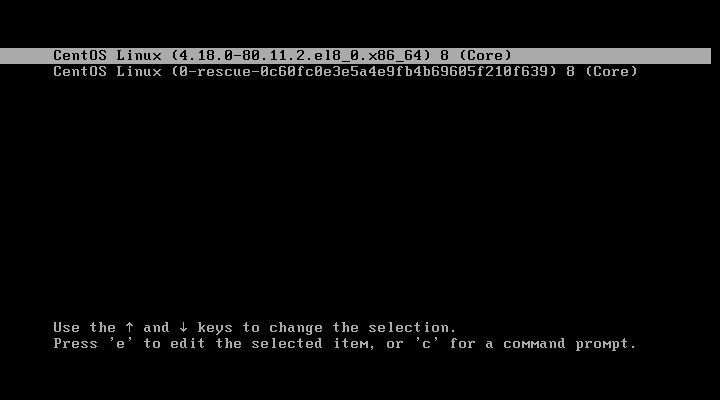
图2-37 开机界面
按方向键移动光标,定位在第一行,按字母E键编辑它,然后进入另外一个界面,此时会出来很多字符,这些是CentOS 8启动选项,那么这些字符有什么用呢?我们暂时先放一放,不用太过关心。移动向下的方向键,把光标定位到linux开头的行。
进入紧急模式
按向右的方向键,将光标移动到
ro这里,把ro改成rw init=/sysroot/bin/sh,如图2-38所示。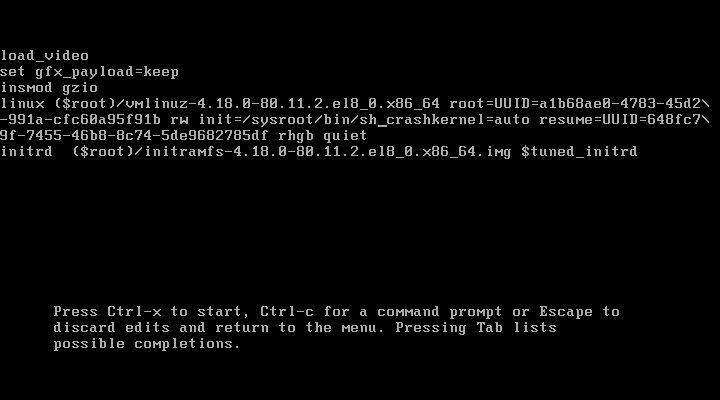
图2-38 修改
ro然后同时按Ctrl和X这两个键,系统就会进入如图2-39所示的界面,这样就正式进入了紧急模式。
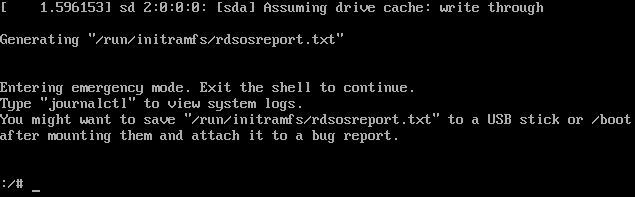
图2-39 紧急模式
修改root密码
首先切换到原始系统,然后修改密码,操作过程如图2-40所示。
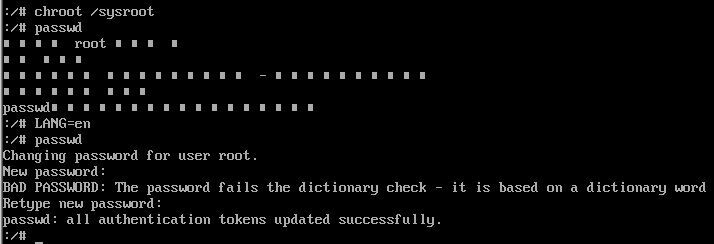
图2-40 修改密码
其中
chroot命令用来切换系统,后面的 /sysroot目录就是原始系统(也就是我们的CentOS 8系统),在这个下面才可以修改root密码。passwd命令就是修改root密码的命令,5.3.1节还会介绍它。但运行命令后,返回的结果很奇怪,出现了很多小方块,俗称乱码。其实这些小方块本来是汉字,但是VMware并不支持中文。如果大家知道passwd命令的用法,此时连续输入两次新密码就可以了。但作为新用户,第一次看到乱码肯定会不知所措,请跟着阿铭一起输入LANG=en,这个命令就是把当前终端的语言设置为英文。再次运行passwd命令,就可以正常显示字符了。密码虽然修改完了,但是还需要一个额外的操作,相关命令如下:
# touch /.autorelabel注意,这个文件名字一定要写对,否则修改的密码将不能生效。执行这一步的作用是让SELinux生效,如果不执行,则之前修改的密码是不会生效的。也就是说,即使你之后输对了密码,也无法登录系统。至于SELinux是什么,13.4.1节会详细介绍。执行完
touch命令后,同时按Ctrl和D这两个键,再输入命令reboot,这样系统会重启,等待几秒后,出现登录界面,此时使用我们新设置的密码登录即可。
2.3.8 学会使用救援模式
救援模式即rescue模式,这个模式主要应用于无法进入系统的情况,比如grub损坏或者某一个配置文件修改出错。那么,如何使用救援模式呢?具体的操作方法如下。
启动光驱
首先检查你的光驱是否是开机启动。具体方法是把鼠标挪到VMware右下角的小光盘图标处,单击它,此时会出现两个选项,选择“设置”选项,会弹出“虚拟机设置”对话框,看一下右侧的“设备状态”,要保证这两个对钩都是打上的,如图2-41所示。
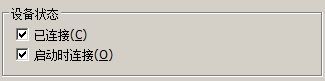
图2-41 设备状态
但此时,重启系统并不会进入光驱启动界面,这还需要我们设置一个VMware的BIOS。由于VMware启动很快,往往我们还没有来得及按F2键(要进入BIOS,需要按F2键),它就已经进入系统的启动界面了。这里有一个技巧,首先把CentOS 8关机,然后在VMware左侧选中这台虚拟机并右击,从中选择“电源”→“启动时进入固件”,如图2-42所示。
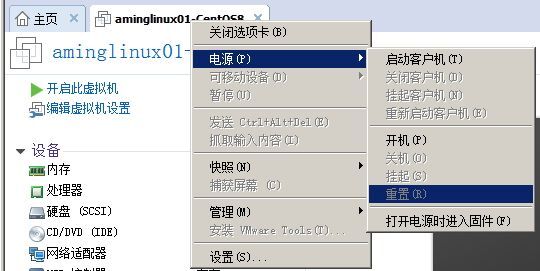
图2-42 进入BIOS
进入BIOS后,按向右方向键,选择Boot,然后按“-”或者“+”键调节各个启动对象,其中有硬盘、光驱、网卡等,总之结果是要让CD-ROM Drive在最前面,也就是让它第一个启动。最终的结果如图2-43所示。
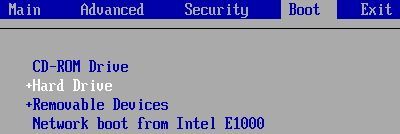
图2-43 BIOS
设置完这步之后,直接按F10键保存设置并退出。
进入救援模式
随后进入光驱启动界面,使用上下方向键选择Troubleshooting,如图2-44所示。
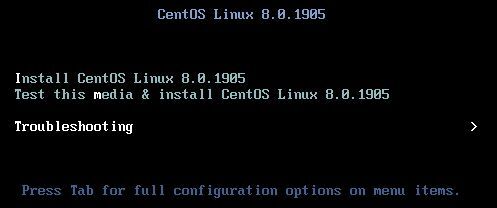
图2-44 选择Troubleshooting
按回车后,又出现如图2-45所示的界面,使用向下方向键选择Rescue a CentOS Linux system。
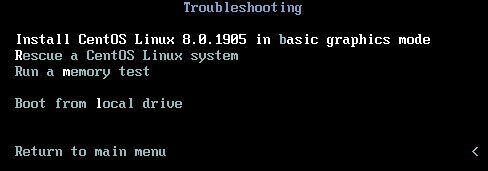
图2-45 选择Rescue a CentOS Linux system
按回车后,会出现如图2-46所示的界面。
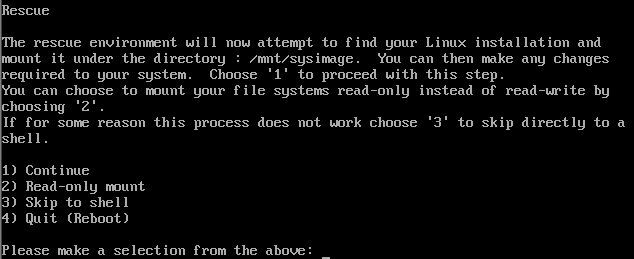
图2-46 救援选项
图2-47中有一些提示,它告诉我们,初始系统在/mnt/sysimage目录下面,其实这和上一节的/sysroot类似。这里有4个选项:选择第1) 项,将会继续往下走;选择第2) 项,将会把初始的系统挂载为只读模式,我们不能写磁盘,也就意味着不能再修改配置文件,也不能修改root密码;选择第3) 项,会直接出现一个shell;而选择第4) 项,则会重启。
这里选择第1) 项,所以输入数字1并回车,如图2-47所示。它又告诉我们:初始系统已经挂载到了 /mnt/sysimage目录下面,要想进入初始系统下面,需要执行
chroot /mnt/sysimage命令,请再次按回车获取到shell。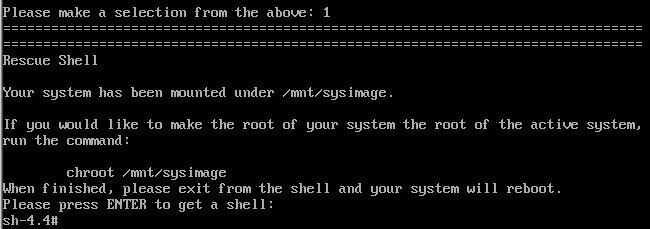
图2-47 获取shell
进入初始系统后,执行修改root密码的命令
passwd,如图2-48所示。
图2-48 修改root密码
其实,执行完
chroot命令之后,会发现命令行的前后有一处变化,即原来的sh-4.4变成了bash-4.4,这就是因为环境变量发生了变化,第10章再讨论这个知识点。当然,救援模式并非只有修改root密码这么简单的作用,我们还可以在救援模式下处理一些故障、修复数据等。要想退出救援模式,也很简单,先使用Ctrl+D组合键退出原始系统,然后执行reboot命令即可。但是重启后你会发现,它进入的依然是光驱启动界面。所以,我们还需要再设置一遍BIOS,让硬盘第一个启动。这里还有一种方法,设置VMware,关闭光驱即可。
2.4 课后习题
(1) 32位和64位操作系统有什么区别?什么时候安装32位或64位操作系统?如何查看Linux系统是32位的还是64位的?
(2) swap分区的作用是什么?如何决定swap分区的大小?
(3) 查资料了解bootloader、grub的概念,并理解它们的作用。
(4) 如何在安装系统时给grub设置密码?
(5) 在安装Linux时,你是如何分区的?