
一、垫图
在 midjourney 中,我们可以上传图片,最终生成的图片就可以以这张图为参考,生成类似的效果。这种操作还有一种叫法,叫「垫图」。具体怎么操作呢?
一)上传图片
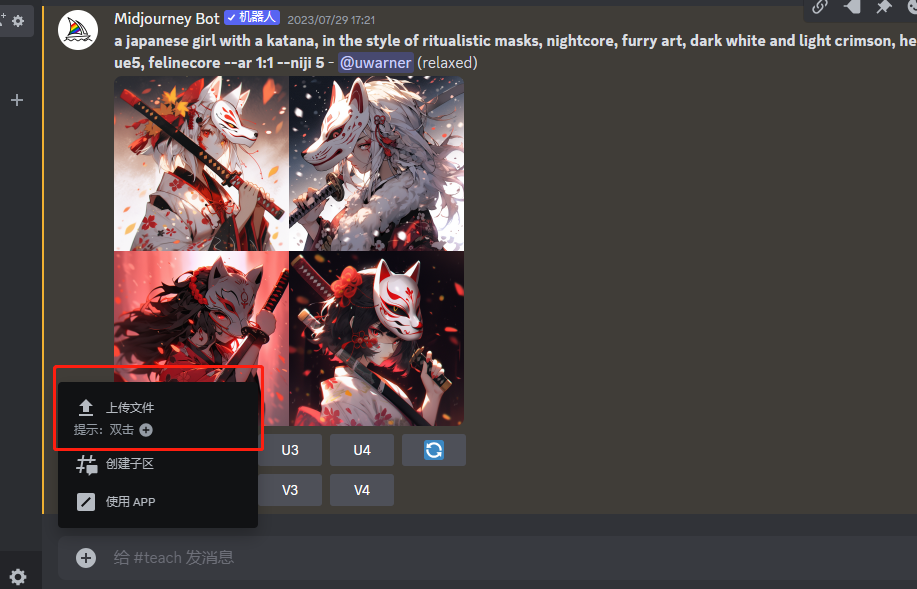
上传图片有两种方法,第一种是直接拖入,另一种是在聊天框选择「上传文件」
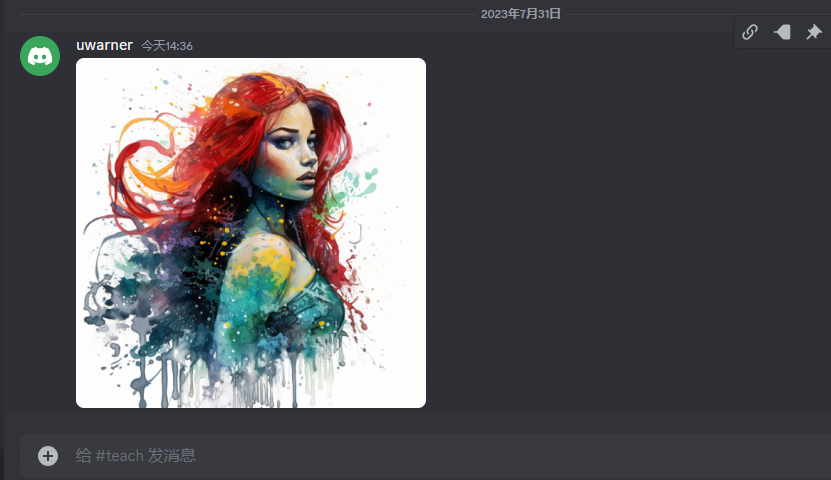
上面就是一张图片上传之后的效果
二)复制链接
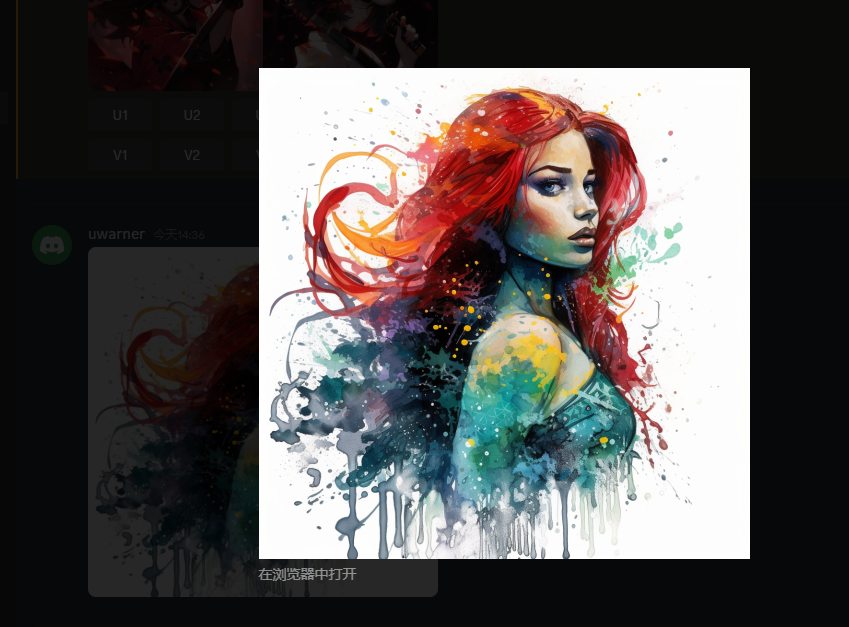
图片上传成功之后,先左键点击图片,图片会放大,再右键,选择「复制图像链接」
三)提示词
图生图的提示词格式是这样的:图片链接+空格+提示词
在上述例子中,我们输入/imagine prompt, 然后粘贴前一步复制的图片链接,敲一个空格,再写一个提示词 a beautiful girl,回车发送。等一会儿我们就会得到四张类似的图片。
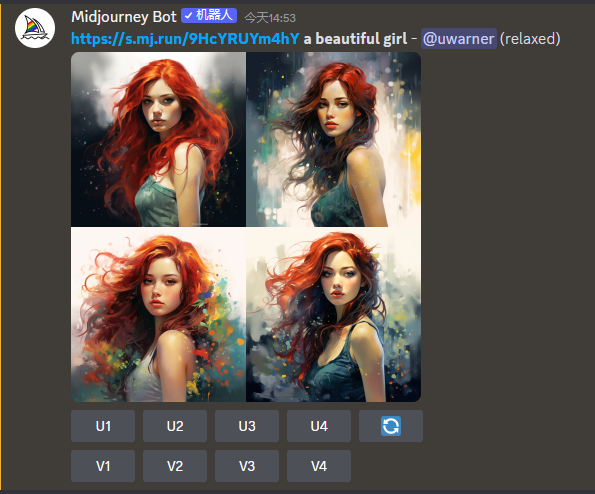
在上面的例子中,完整的提示词是:
https://s.mj.run/9HcYRUYm4hY a beautiful girl,
前半部分 https://s.mj.run/9HcYRUYm4hY 就是图片提示词,也叫 Image Prompt。
四)图片权重
在图生图中,有一个概念叫图片权重,Image Weight,简写为 iw,一般放在提示词的后缀部分,用来决定出图与原图的相似度。比如 --iw 1.5,--iw 2。数值介于0-2,越大表示和原图越相似相似,默认值是1。
当 iw 小于 1 时,比如 0.5,0.9,我们会省略前面的 0,写成 .5, .9
看一个官方例子,在这个例子中我们传入一张花的图片,提示词写 birthday cake,也就是生日蛋糕。改变 iw 的值,看一下结果有什么不同。还是很直观的。
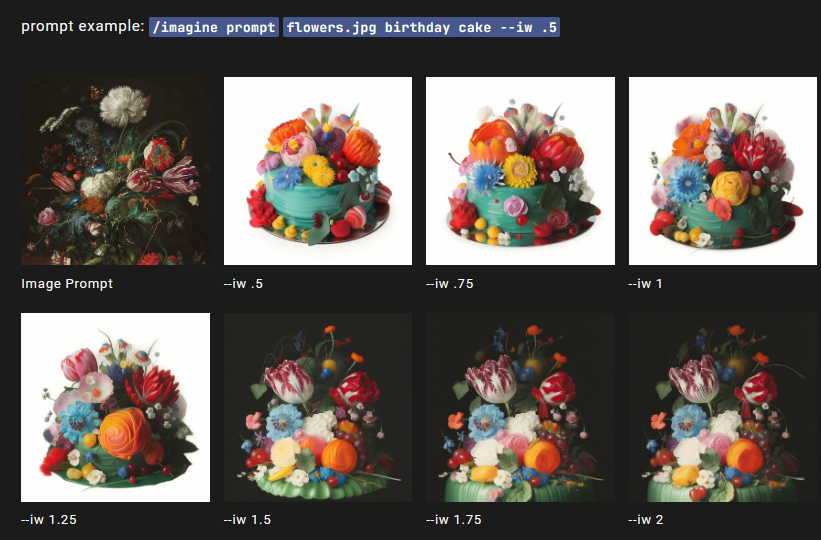
可以看到,当 iw 是 .5 时,尽管垫的图是一束花,但由于文本提示词是生日蛋糕,最终生成的图片也还是一个生日蛋糕,和花的关系没有太大。随着 iw 的逐渐增大,图片越来越像花。等到 iw 等于 2 的时候,基本上已经是一束花了,没有蛋糕的影子。
五)应用场景
利用垫图的操作技巧,当我们看到别人画的图很好看,但不知道他的关键词时,就可以拿他的图进行垫图。可以说很多人都会这么做,因为这样可以快速给自己的图定型,只要关键词接近,就可以做出类似风格的图。
但这种操作方法需要用到另一个命令:/describe,这个命令可以根据图片反推关键词。也叫「拆图」。
1.describe介绍
输入/describe,可以上传一张图片
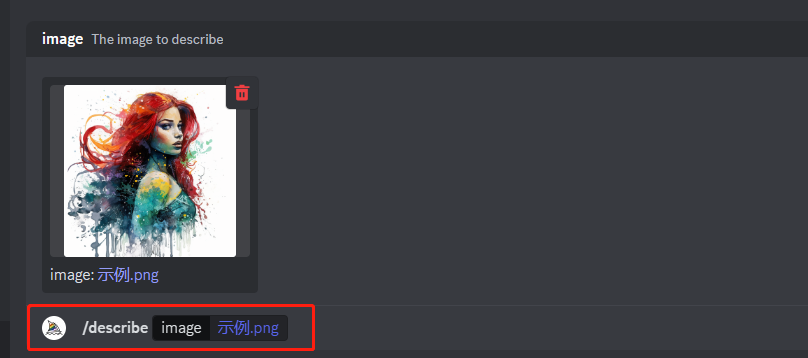
回车发送之后,稍等片刻,midjourney 就会给我四组可能的提示词。
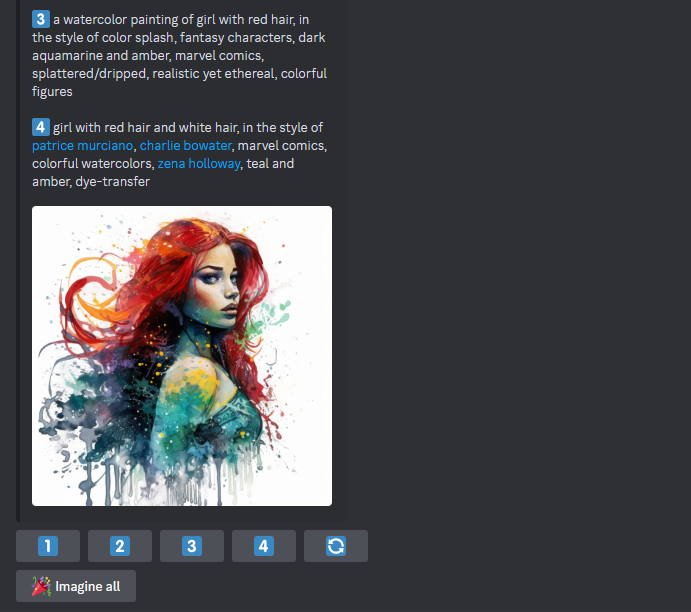
点击下面的数字,就可以按照对应的提示词进行生成,比如我们点击 2,就可以生成效果类似的图了。
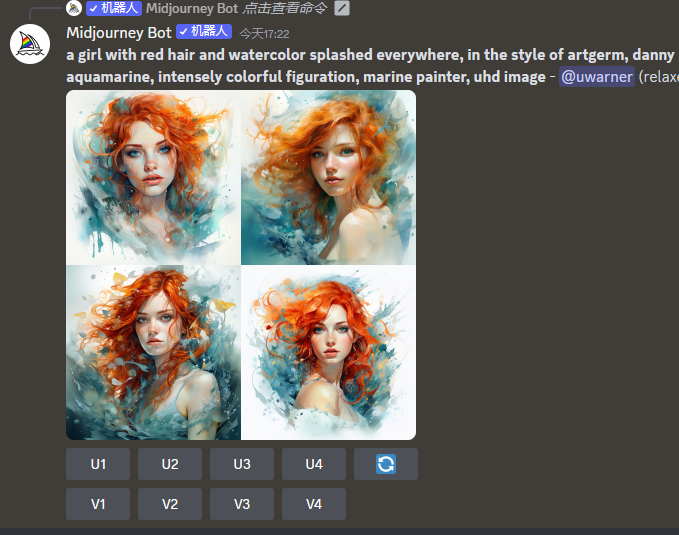
2.拆图加垫图
在上面 describe 的介绍中我们可以看到,尽管系统给我们反推出了一些关键词,但直接拿来用的话,生成的图和原图还是有一定的差距的。这时候如果我们再结合垫图,效果就会好很多。
保持原提示词不变,我在前面添加原图的链接,再生成一次看看。
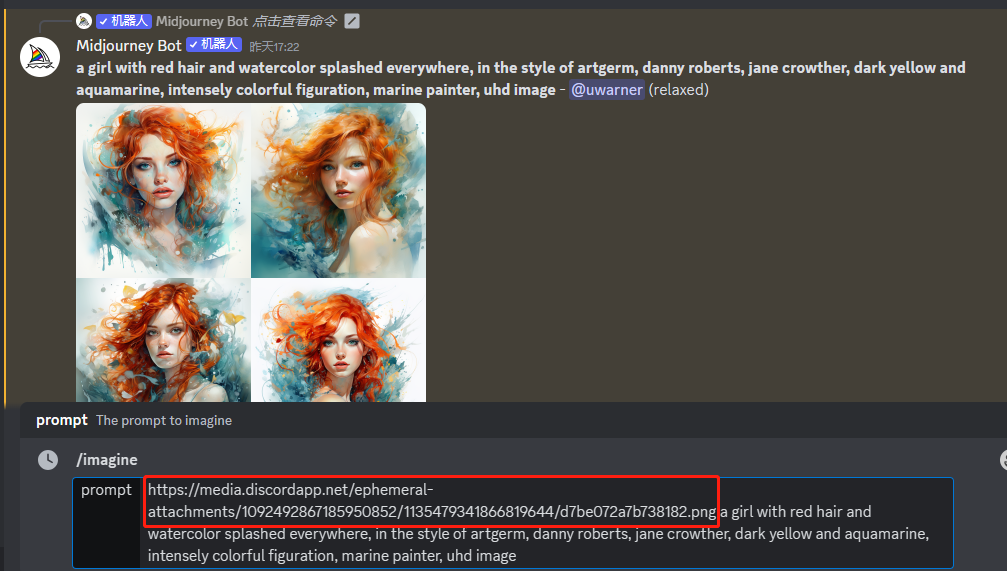
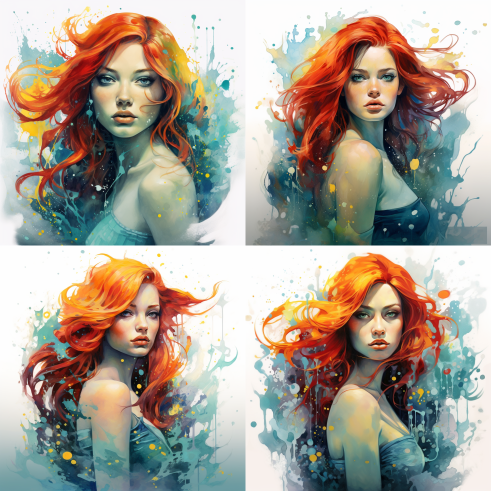
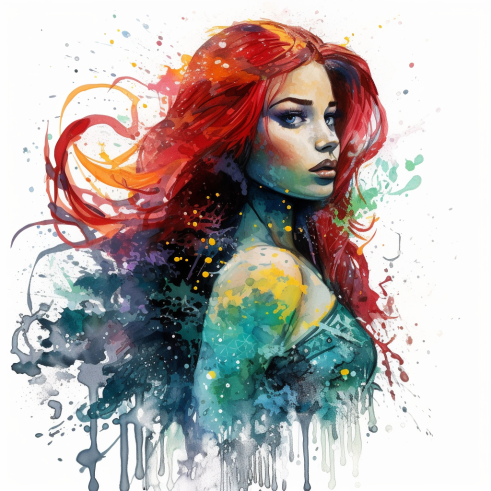
上边是生成的效果,下边是原图,可以看到已经非常类似了。有没有什么办法一模一样呢?很抱歉,如果你不知道对方的提示词,一模一样是无法做到的。
尽管拆图加垫图看似像开挂一样,但实际上这个过程并不简单,因为拆图得出的关键词有时候并不准确,需要我们反复尝试。
除此之外,如果你垫的图压根儿都不是 midjourney 生成的,那最终想靠这种方法做出一样的效果,也是不可能的。怎么判断一张图是不是 midjourney 生成的呢?你要利用 midjourney 随机性强这个效果。
以头像为例,如果对方的图一个系列脸部都高度相似,那很有可能对方是用 stable diffusion,或者别的软件做出来的,在这种情况下用 midjourney 进行反推只能是徒劳无获,趁早放弃吧。
六)注意事项
垫图有一些事项一定要注意:
图片必须以 .png, .gif, .webp, .jpg, 或 .jpeg结尾
图片链接和后面的提示词之间一定要留一个空格
二、blend
blend是另一种包含图片提示词的操作,主要用来融合多张图片。
输入/blend之后回车,会跳出一个界面让我们上传两张图片,最多可以上传 5 张
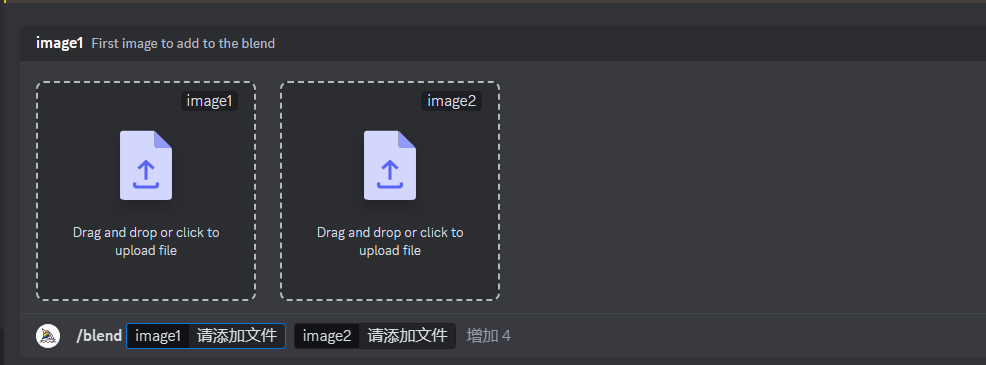
我们上传一张蜘蛛侠和一个植物的图片
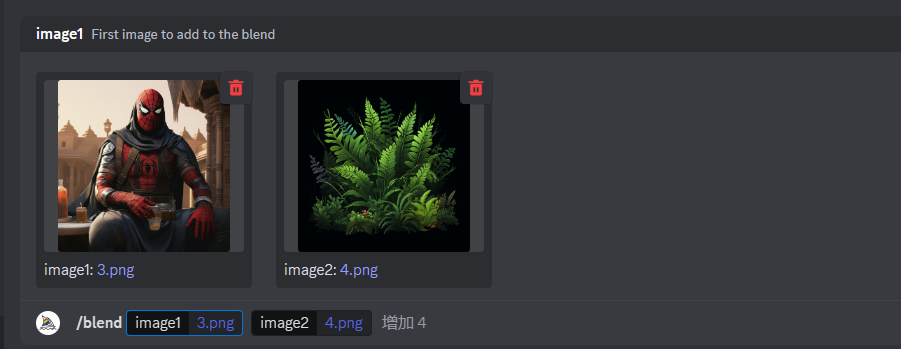
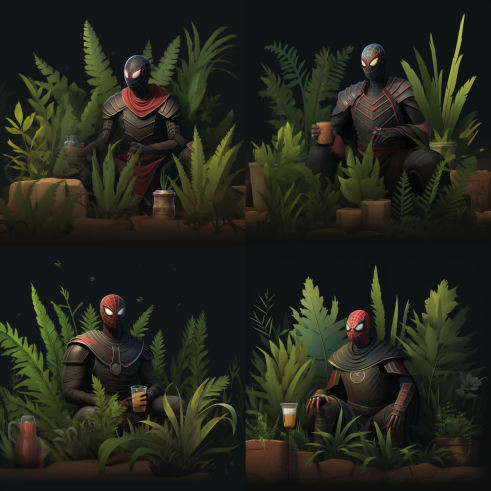
两张图片就完美的融合到一起了
其实 blend 也是垫图的一种,不同的是 blend 是两段图片提示词,垫图是一段提示词加一段文本提示词。
三、总结
这一小节我们学习了图片提示词,了解了垫图、拆图和blend功能。眼过千遍不如手过一遍,赶快去试试吧。
? 如果觉得有收获,请点一点左下角的「有启发」,点我即可直接跳转到专栏合集。